
你是不是也遇到过,电脑屏幕突然变黑,或者跳出屏保,打断你的思路,其实,屏保时间设置很简单,只需几步,就能搞定,今天,我们就来聊聊,如何根据你的需求,轻松调整屏保时间,既能保护隐私,又能节约能源,让你的电脑更懂你。
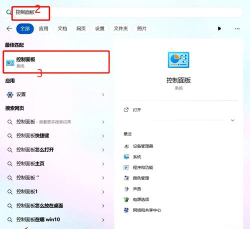
1、为什么要设置屏保时间?我们得明白,屏保有什么用,它最初是为了防止,显示器长时间显示,同一个静态画面,从而造成“烧屏”,也就是图像残留,现在,液晶显示器普及了,烧屏风险小了,但屏保依然重要,它能保护你的隐私,当你暂时离开座位时,屏幕自动锁定,防止他人窥探,同时,它还能帮你节能,让电脑进入低功耗状态,所以,合理设置时间,非常有必要。
2、Windows系统设置方法对于大多数用户来说,用的是Windows系统,设置方法很直观,在桌面空白处,点击鼠标右键,然后,选择“个性化”选项,接着,在左侧菜单中,找到并点击“锁屏界面”,在相关设置里,选择“屏幕保护程序设置”,这时,会弹出一个小窗口,在这里,你可以选择,喜欢的屏保样式,比如三维文字,或者气泡,最关键的一步,是设置“等待”时间,这个时间,就是电脑无操作后,启动屏保的时长,你可以设置成,1分钟,或者10分钟,根据习惯来定,别忘了点击“应用”,再点“确定”,设置就完成了。
3、macOS系统设置方法如果你用的是苹果电脑,方法也很简单,点击屏幕左上角,那个苹果图标,然后,在下拉菜单中,选择“系统偏好设置”,接着,找到并点击,“桌面与屏幕保护程序”,在弹出的窗口里,切换到“屏幕保护程序”标签,在这里,左边是屏保列表,你可以预览,并选择喜欢的,右边则是设置选项,找到“开始前闲置”选项,点击下拉菜单,就能选择时间了,从1分钟,到1小时,甚至永不,都可以选择,选好后,关闭窗口,设置会自动保存,非常方便。
4、根据使用场景灵活调整设置时间,没有固定标准,关键看你的使用场景,比如,在办公室,你可能需要,频繁离开座位,那么,时间可以设短些,比如3到5分钟,这样能更好地,保护工作内容,如果是在家里,环境比较安全,你可以设长点,比如15分钟,避免频繁触发,影响观影体验,另外,如果你在演示,或者下载大文件,不希望屏幕变黑,可以临时关闭屏保,或者,设置为“永不”,灵活调整,才能用得顺手。
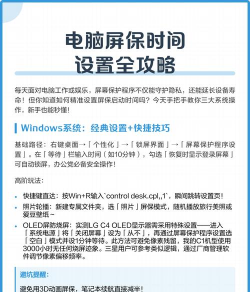
设置屏保时间,是个小操作,但却能带来,大方便,无论是保护隐私,还是节约用电,都很有意义,花一分钟,按照上面的步骤,设置一下吧,让你的电脑,更贴心,更安全。






















