
你是否经常使用PS,却总被画箭头难住,别担心,其实画箭头很简单,掌握几个小技巧,你就能轻松搞定,无论是标注重点,还是引导视线,箭头都能派上大用场,今天,我们就来聊聊,如何在PS中画出漂亮箭头。
1、使用直线工具,最直接的绘制方法
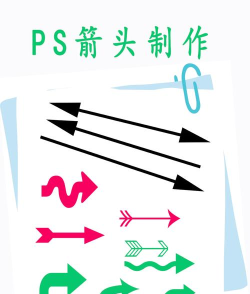
打开PS软件,新建一个画布,接着,在左侧工具栏里,找到直线工具,它的图标像一条斜线,然后,在上方的选项栏中,设置好线条的粗细,比如,你可以设为5像素,接着,最关键的一步来了,在选项栏的末端,找到“齿轮”图标,点击它,你会看到一个菜单,其中,就有“箭头”的选项,勾选“起点”或“终点”,甚至两者都勾选,这样,你画出的直线,就会自动带上箭头,在画布上拖动鼠标,一条带箭头的线,就轻松诞生了,这个方法非常快捷,适合快速添加简单箭头。
2、自定义形状工具,拥有丰富箭头库
如果你觉得直线工具的箭头,样式太单一,那么,可以试试自定义形状,同样,在左侧工具栏,找到“自定义形状工具”,它的图标像一颗星星,然后,在上方的选项栏,点击形状缩略图,会弹出一个形状面板,接着,点击面板右上角的小齿轮,选择“全部”来加载,这时,你会看到许多形状,其中,就包含多种箭头样式,选择一个你喜欢的箭头,比如,双向箭头或弯箭头,在画布上拖动鼠标,就能画出预设箭头,这个方法的好处是,箭头样式多,而且非常规整。
3、画笔工具绘制,实现完全自由创作
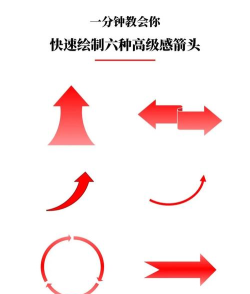
想要画个性箭头,画笔工具是首选,选择画笔工具,快捷键是B,然后,按F5键,打开画笔设置面板,在这里,你可以调整画笔笔尖,接着,找到“形状动态”选项,调整“角度抖动”的控制,设置为“方向”,这样,画笔笔触的方向,就会跟随你的运笔路径,然后,你还可以在“传递”中,调整不透明度抖动,让箭头有虚实变化,设置完成后,你就可以像画画一样,在画布上自由绘制箭头了,这个方法最灵活,可以画出任何你想要的箭头造型。
4、钢笔工具勾勒,精准控制箭头路径
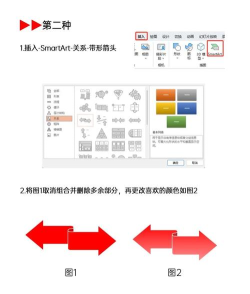
对于需要精确路径的箭头,钢笔工具是利器,选择钢笔工具,快捷键是P,然后,在画布上点击,创建路径的锚点,接着,通过拖动方向线,来调整路径的曲度,勾勒出箭头的轮廓,比如,先画箭头的杆,再画三角形的头,路径绘制完成后,右键点击路径,选择“描边路径”,在弹出的对话框中,选择“画笔”作为工具,同时,勾选“模拟压力”,这样描边出来的线条,会有自然的粗细变化,最后点击确定,一个由路径定义的,精准箭头就完成了,这个方法适合,需要复杂造型的箭头。
在PS中画箭头,方法其实有很多,从快速的直线工具,到丰富的自定义形状,再到自由的画笔,以及精准的钢笔,每种方法都有其适用场景,你可以根据具体需求,选择最合适的一种,多尝试,多练习,你就能熟练运用,让箭头为你的设计,增添更多亮点与指引。






















