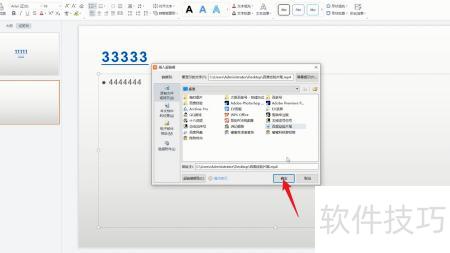
本视频以联想Y7000为例,适用于Windows 10系统,演示软件为PowerPoint 2026版本。
新建一个PPT文件,输入标题与副标题。按插入空白幻灯片,选中文本框边缘后按键即可将其删除。操作简便,便于快速编辑演示内容。
点击菜单栏的,选择,在弹出窗口中点击,选中目标图片后,点击右下角按钮,即可将图片添加至幻灯片,按住图片边缘的圆点拖动可调整其大小。
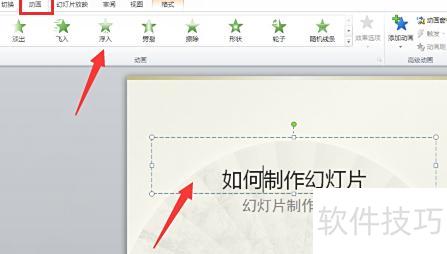
插入图片后,新建幻灯片并添加结束语,点击菜单栏,选择一种特效作为幻灯片播放效果。
选中图片后,在菜单中设置其出场效果。
本期视频到此结束,谢谢观看。
制作方法如下:
设备为华为笔记本电脑。
系统:win7.
使用PowerPoint软件制作演示文稿。
版本更新至8.0.11
启动PowerPoint,选择新建幻灯片即可开始创建。
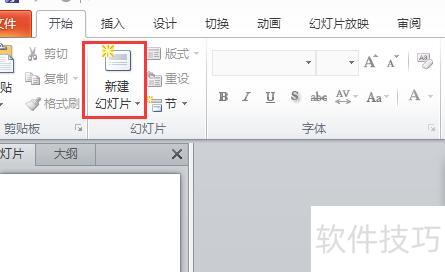
选择所需板式并点击。
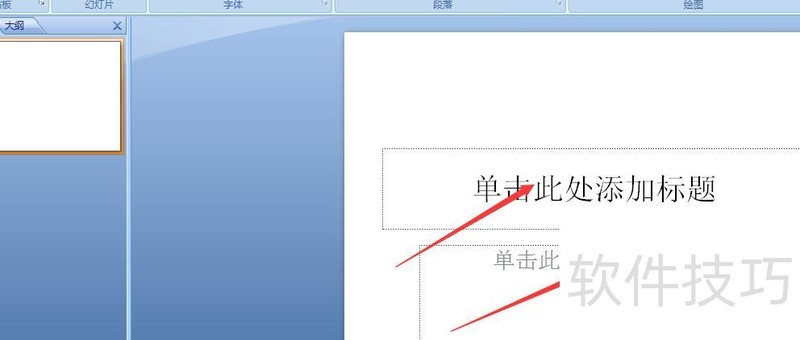
接着点击设计选项。
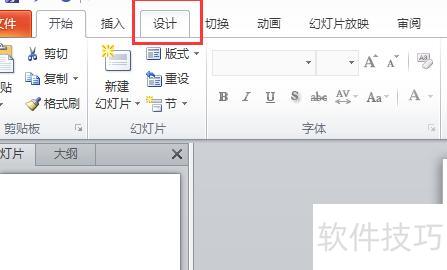
选择一个主题,为幻灯片设置合适的风格。
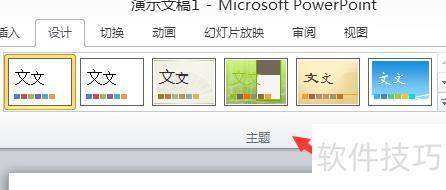
在幻灯片正文中输入所需文字内容。

点击工具栏插入中的图片可添加图片。
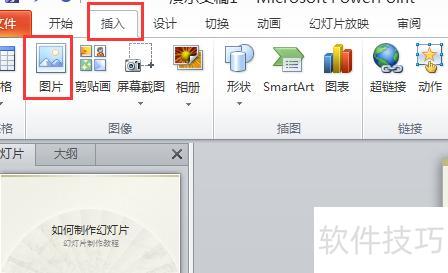
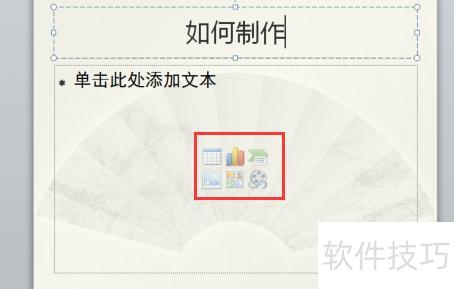
也可点击正文中的图标,直接插入图片、表格等内容。
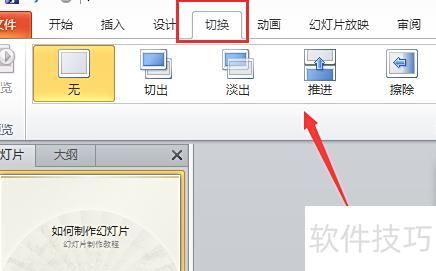
文字输入完成后,点击切换按钮,选择对应幻灯片页面,设置该页的切换动画效果,其余页面依次操作即可。
点击动画选项,选中幻灯片中的文字或图片,再选择合适的动画样式,即可为每部分内容添加动态效果。
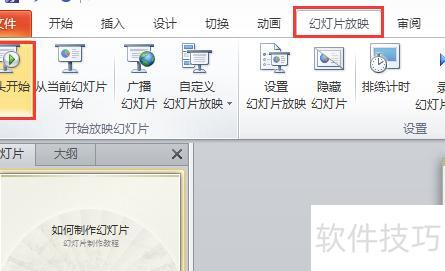
最后点击幻灯片放映中的从头开始,即可预览已完成的幻灯片。
工具/原料:
联想G700笔记本,预装Windows 10系统,搭载WPS Office电脑版11.1。
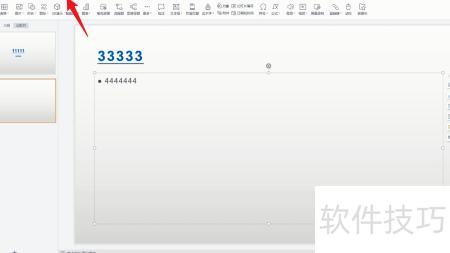
1、点击插入
打开PPT,选中幻灯片,点击插入选项卡添加视频。
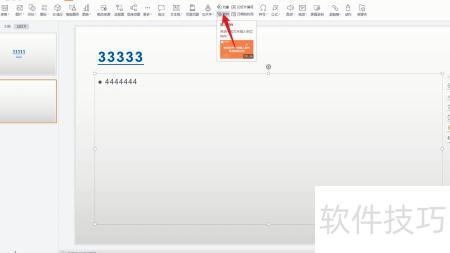
2、点击附件
点击附件按钮,在弹出的选项中选择要插入的视频文件。
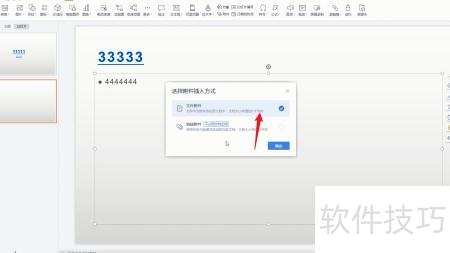
3、选择附件插入
点击打开,选择插入方式后确认即可。
方法2
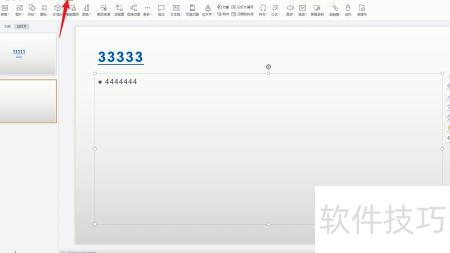
1、点击插入
打开PPT,点击菜单栏中的插入选项。
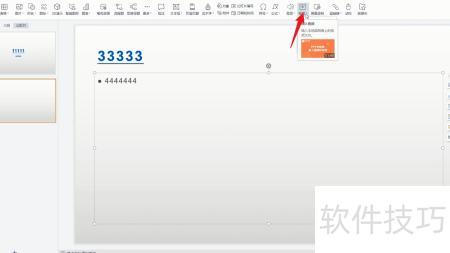
2、点击视频
在选项栏下方点击视频,将视频插入PPT文档中。
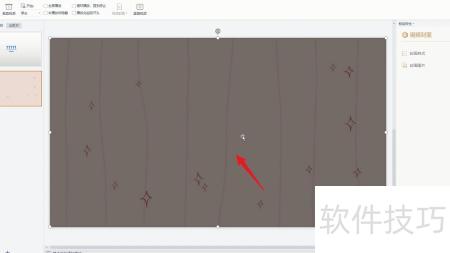
3、调整视频大小
将视频插入PPT后,按需调整其大小和位置即可。
方法3
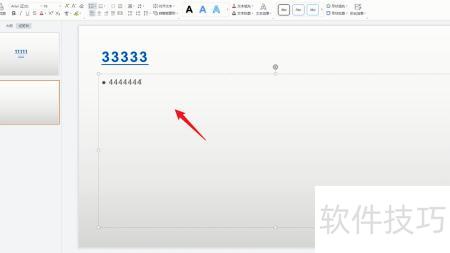
1、选中添加界面
打开PPT文件,选择要插入视频的幻灯片页面。
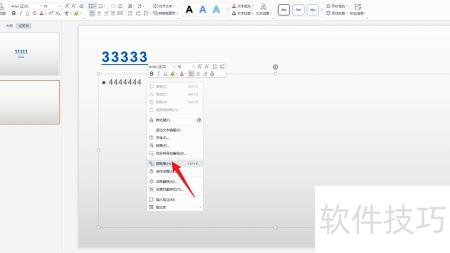
2、点击超链接
右键单击弹出序列栏,选择其中的超链接选项。
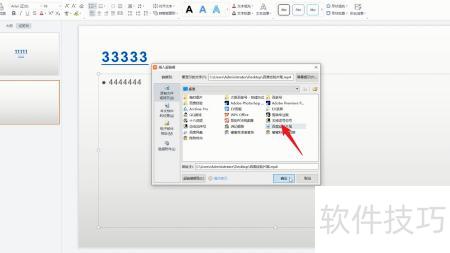
3、选择视频
在弹出的链接框中选择需插入的视频文件。
4、点击确定
选择后点击下方确定按钮,即可将视频插入PPT。