
通过调整行高和列宽可放大Excel表格。
方法步骤如下:
打开目标EXCEL文件,选中需调整的单元格,进入开始选项卡,点击格式,在下拉菜单中选择行高进行设置。
在行高文本框中输入合适的较大数值,点击确定即可。
与步骤1、2相同,在格式下拉菜单中选择列宽选项。
在列宽设置框中输入合适数值,点击确定完成。
返回EXCEL表格后,可见表格已成功放大,单元格尺寸也相应增大。
在表格右下角可找到缩放滑块,向右拖动可放大表格,向左拖动则缩小。点击右侧加号可逐级放大,点击左侧减号则逐步缩小。此外,按住键盘上的Ctrl键,向上滚动鼠标滚轮可放大视图,向下滚动则缩小表格显示比例。操作灵活便捷,便于查看与编辑。
工具/原料:
戴尔游匣G15游戏本
win10
在表格右下角找到调节缩放比例的滑块。
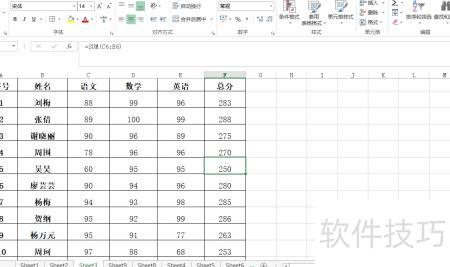
向右拖动可放大表格。
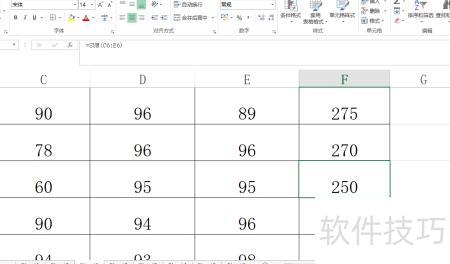
向左拖动滑条,表格随之缩小。
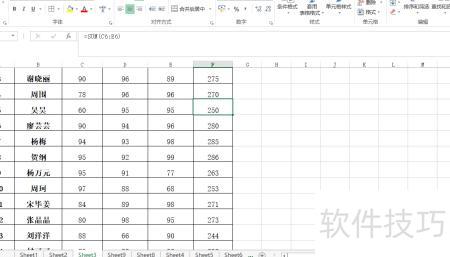
可调节右侧加号,支持单个单元格放置。
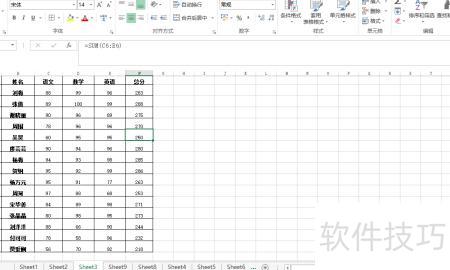
点击左侧减号可缩小表格。
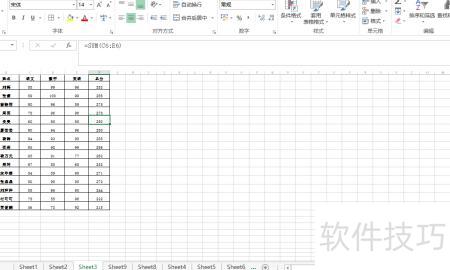
按住Ctrl键并向上滚动鼠标滚轮可放大。
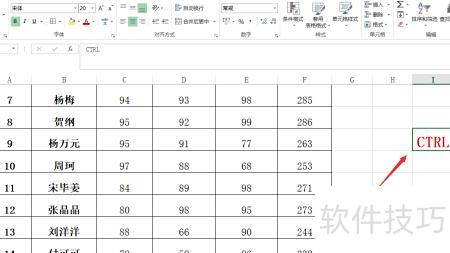
鼠标下滑时,表格随之缩小。
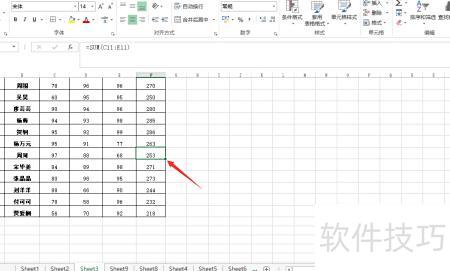
首先打开表格文件,用鼠标点击左上角的方框位置,所示,以选中整个表格。选中后,点击顶部开始工具栏,在其功能目录中找到格式选项并点击。随后在弹出的下拉菜单中,依次选择行高和列宽进行设置。
可通过调整行高和列宽来放大Excel表格。操作步骤:打开目标Excel文件,选中需调整的单元格,点击开始选项卡中的格式,在下拉菜单中选择行高,输入数值即可完成设置。
在Excel中,如需同时调整所有单元格的大小,可全选表格后统一设置行高与列宽。操作步骤为:打开目标文件,按下Ctrl+A全选单元格,在任意行号上右击鼠标,选择行高进行数值设定,同样方式可调整列宽,实现整体缩放效果。
按住Ctrl键并滚动鼠标滚轮,可放大Excel表格页面。
打开Excel新建工作表后,可通过右下角的缩放滑条调整表格大小,按住滑块左右拖动即可放大或缩小;也可直接点击滑块两侧的+或-按钮,实现快速缩放操作,方便查看和编辑内容。
若仍有不清楚之处,不妨跟随小编一起来了解。打开Excel表格并选中所需区域后,通过滑动右下角的缩放按钮,向左滑可缩小,向右滑则可放大视图,操作简单便捷。






















