
在制作演示文稿时,幻灯片的切换方式是影响播放节奏和展示效果的重要因素。默认情况下,PowerPoint 设置为单击鼠标时切换幻灯片,但用户也可以根据需要设置自动播放,或实现手动与自动切换的灵活结合。以下以PPT007为例,介绍三种常用的幻灯片切换设置方法。

第一种方法:统一设置所有幻灯片的切换时间
若希望每张幻灯片都按照相同的时间间隔自动切换,可采用此方法。首先打开目标PPT文件,进入顶部菜单栏中的动画选项卡,找到切换到此幻灯片功能区。在换片方式中勾选在此之后自动设置动画效果,并输入所需的切换时间(例如5秒)。设置完成后,点击全部应用按钮,系统会将该切换时间应用于所有幻灯片。此后,演示文稿将按设定的时间间隔自动推进,无需人工干预,适合用于无人值守的展播场景。
第二种方法:为不同幻灯片设置不同的切换时间
当演示内容节奏不一,需要部分页面手动控制、部分页面自动播放时,可使用此方法。首先切换至视图选项卡,选择演示文稿视图中的幻灯片浏览模式。在此视图下,可清晰查看所有幻灯片的缩略图。选中需要设置自动切换的幻灯片(如从第3张到最后),然后进入动画选项卡下的切换到此幻灯片设置区域,设定换片时间为在此之后自动,并输入具体时间。注意此时切勿点击全部应用,以免覆盖其他页面设置。通过这种方式,可以实现前几张幻灯片由演讲者手动控制,后续内容则按预设时间自动播放,兼顾灵活性与流畅性。
第三种方法:使用排练计时功能记录实际演讲节奏
若希望切换时间更贴近真实讲解过程,推荐使用排练计时功能。进入幻灯片放映选项卡,点击设置组中的排练计时命令,系统将开始全屏播放幻灯片,并同步记录每一页的停留时间。演讲者可像正式汇报一样逐页操作,通过点击鼠标或键盘翻页。播放结束后,系统会弹出提示询问是否保留本次计时结果,选择是即可保存。此后再次放映时,PPT将严格按照排练时的时间节奏自动切换,非常适合用于录制视频或脱稿演讲。
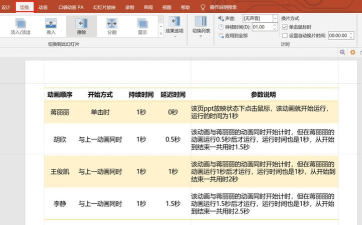
此外,常规的切换方式设置也可通过右键快捷操作完成。打开PPT后,右键点击任意幻灯片,选择幻灯片切换选项,在右侧出现的设置面板中调整切换效果、速度、声音及换片方式。确认设置后,点击应用于所有幻灯片即可统一全局切换方式。通过点击从头开始按钮或按下F5键,即可预览完整的播放效果。






















