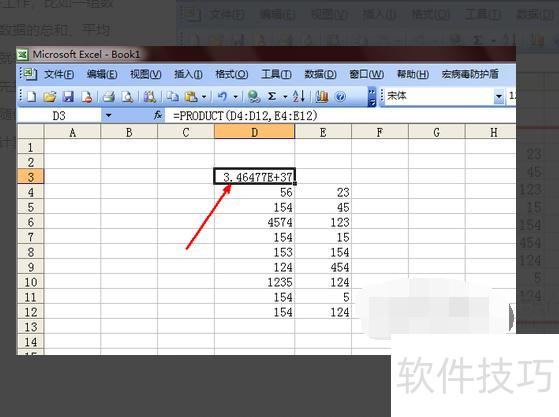
Excel中两数相乘可用公式=A1*B1实现。
在目标单元格输入=3*4,即可显示两数相乘的结果12。
在Excel中,可通过直接输入公式计算两数相乘,满足日常办公中的实际需求。
若数据位于A列和B列,需将结果填入C列,可选中C列第一个单元格,在编辑栏输入公式:=IF(A1*B1<0.8,0.8,A1*B1),然后按回车确认。
若从第一行开始,前两个数对应A1和B1;若从第二行开始,则将上述的1全部替换为2即可。
在Excel中,两列数字相乘可用乘法公式直接计算。
方法步骤如下:
打开需操作的Excel表格,在空白单元格的公式栏输入=,再点击要参与相乘的第一个单元格。
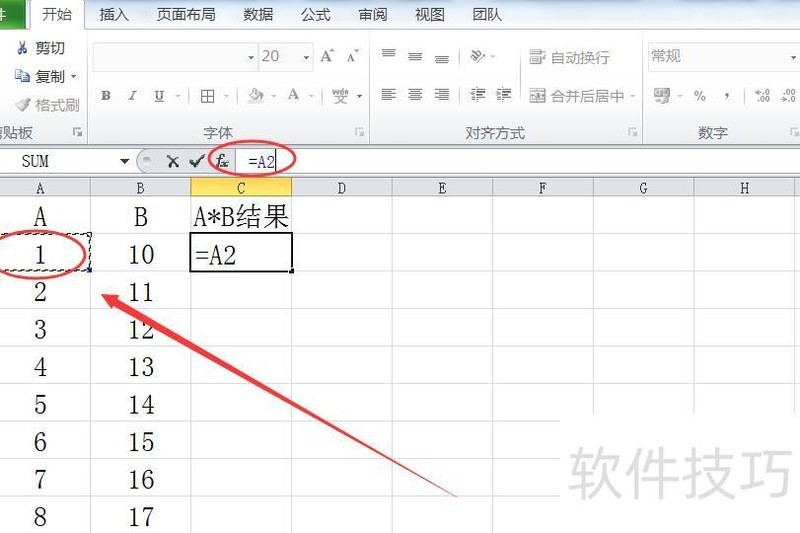
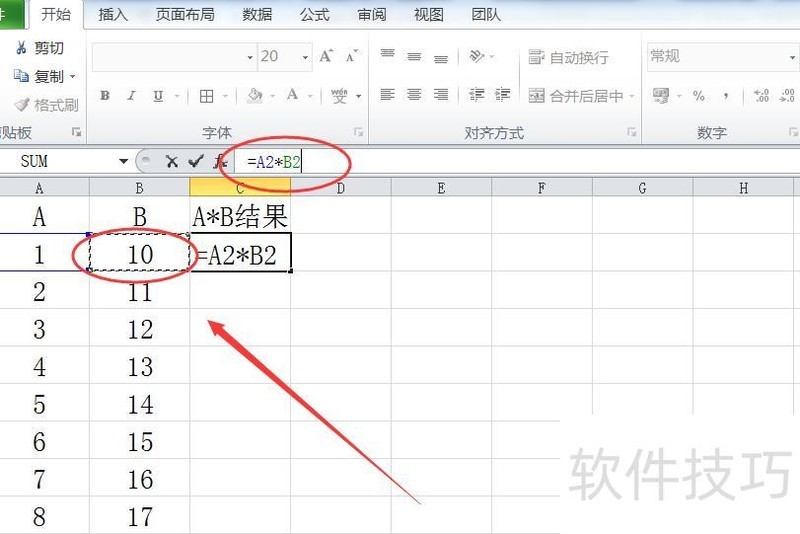
在公式编辑框中输入*,点击选择第二个对应单元格,按回车完成=A2*B2公式的输入。
选中下方单元格,按Ctrl+D键快速填充公式。
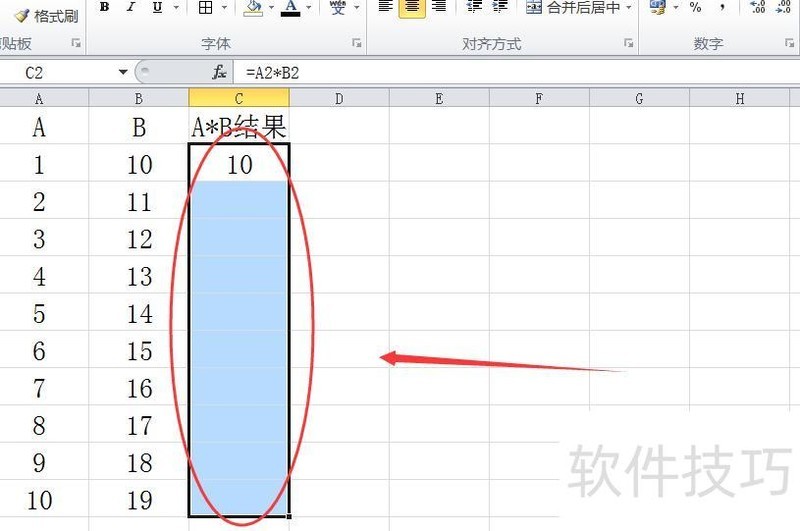
返回EXCEL表格,可见两列数字已成功相乘。
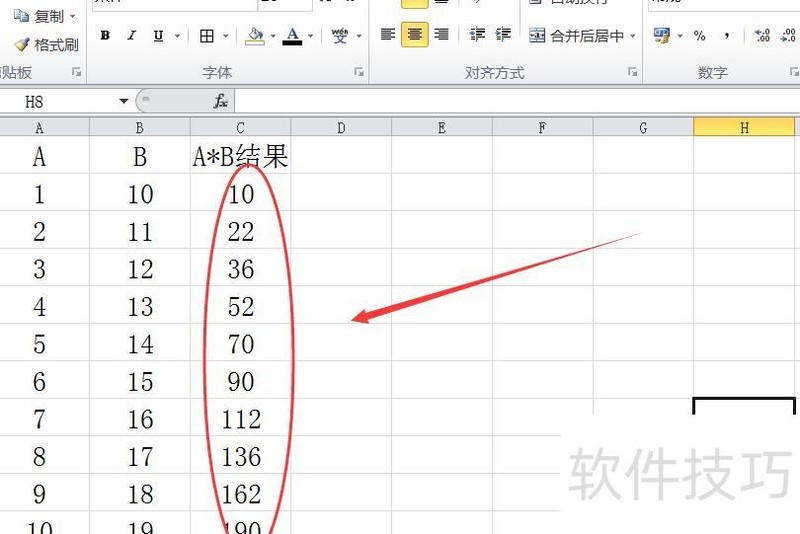
工具:Excel 2010 软件
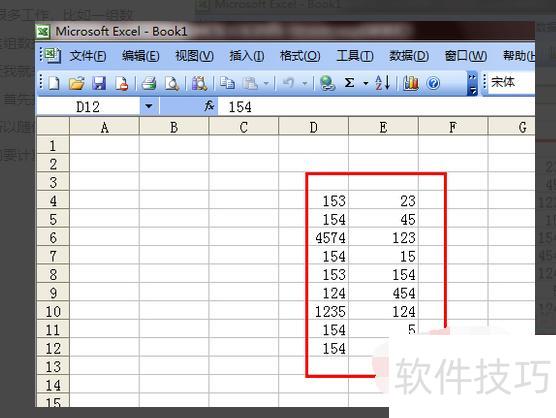
首先打开Excel,为演示需要输入两组数据,接下来将对这两组数据进行乘积运算。
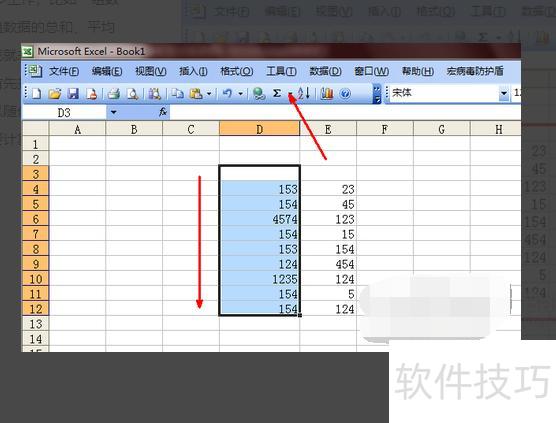
首先选中图中指定数据,点击上方函数按钮进行计算。
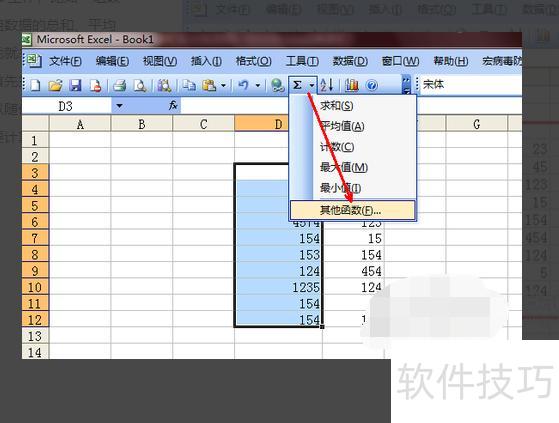
弹出菜单中无乘积公式,需点击其他函数选项查找。
在插入函数页面找不到PRODUCT函数时,可在搜索框中输入乘积二字,随后点击转到按钮进行查找。

此时,在函数列表中会出现一个乘积函数,列表底部注明其功能为计算所有参数的乘积。选中该函数后,点击确定按钮,即可退出插入函数界面。

用鼠标直接选中之前选定的数据区域,选中后数据会被虚线框住,函数参数框将显示该数据范围,同时页面底部会实时呈现计算结果。
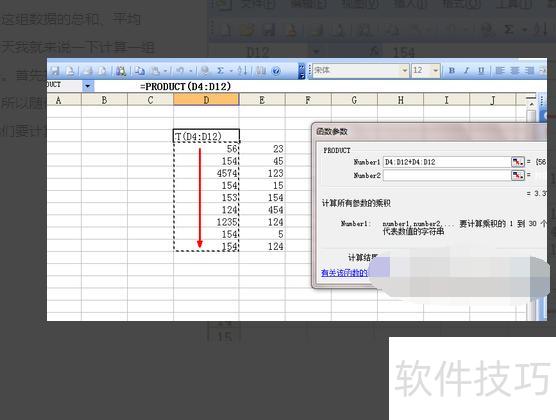
完成第一组数据乘积计算后,接下来计算第二组。点击函数参数框中number2右侧的按钮,即可开始选择下一组数据。
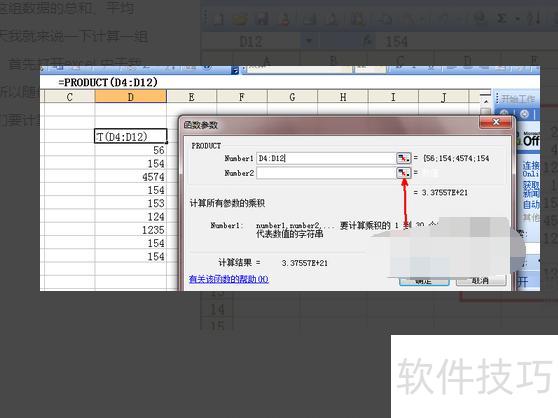
选择时右侧函数参数设置面板会缩小,选定该组数据后,参数面板中也会显示此数组,此时两组数据的乘积已计算完成,点击确认即可得出这两组数据乘积结果的最终乘积值。
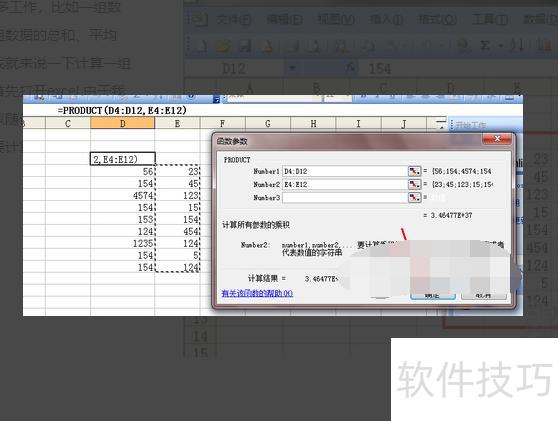
点击确定后,单元格中显示两组数据的乘积结果,因演示数据过大,乘积内容无法完整呈现。