
制作图形时,常需对图片或形状进行剪辑,通常通过布尔运算实现。但具体如何操作、在哪个位置操作,许多人并不清楚。
打开PPT文件(以Office 2013为例),点击选项卡中的,选择里的,按住键并拖动鼠标即可绘制出圆形,若不按Shift键则会得到椭圆。
接着添加一个圆形,也可选择其他形状,根据个人喜好来定。我选择画一个圆,并按住键拖动选中的圆进行复制。
按住键选择两个图形,右击即可找到组合选项,快来试试吧。
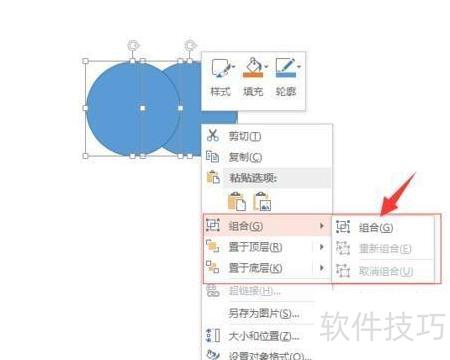
复制一份,观察两者变化,右键点击复制对象,选择中的,操作所示。
选中两个图形后,点击选项卡中的功能,即可查看相关操作选项,具体界面所示。
在PowerPoint中,组合图形是指将两个或多个独立的形状或对象合并为一个整体的操作。组合后可统一进行移动、旋转、缩放等操作,并能同时应用样式、特效或动画,提升编辑效率与演示效果,使多个元素协调一致,便于整体管理与呈现。
在PowerPoint中,选中多个形状或对象后,右键选择组合即可将其合并为一个整体。
启动PowerPoint,新建一张幻灯片。
在插入选项卡中选择所需形状、图片或文本框,可从预设库中选取形状,也可添加自定义内容。
按住Shift键并点击多个对象,可同时选中多个形状或元素进行组合。
在形状格式或图片格式选项卡中,选择组合或形状合并下拉菜单里的组合命令。
现在你已将多个图形合并为一个新对象,可对其进行移动、旋转、缩放,以及应用样式和视觉效果。
取消组合时,先选中组合对象,点击形状格式或图片格式选项卡,再从组合或形状合并下拉菜单中选择取消组合即可。
通过组合图形可制作流程图、组织结构图、饼图、柱状图等多种图表。组合时需保持各对象的尺寸、位置和比例协调一致,以确保整体视觉效果美观、专业,提升图表的可读性与表现力。






















