
教师需在电脑端登录企业,进入所在班级后,点击底部Live按钮,根据需要选择大班课、小班课或通用直播模式,并可选择立即开课或提前预约上课时间。
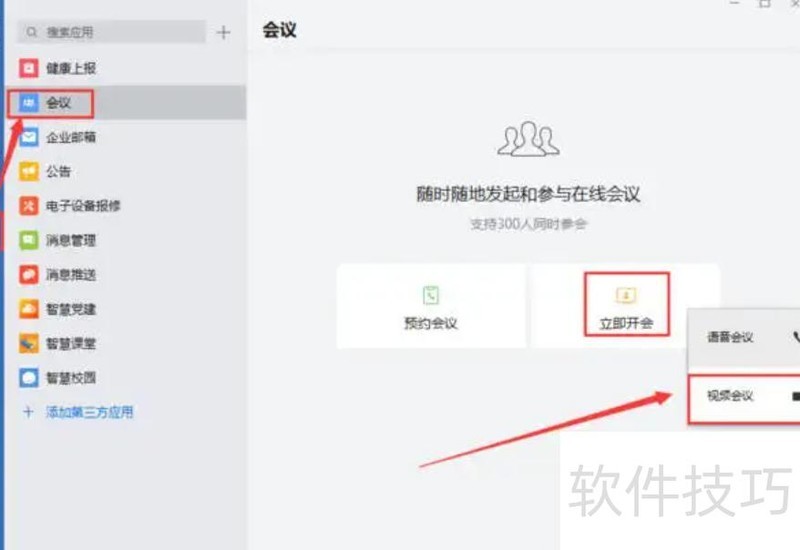
点击预约上课,填写直播主题、开始时间、时长、简介及提醒时间,确认信息无误后点击创建即可完成预约。
点击立即上课进入直播页面后,选择演示PPT,可切换至PPT、屏幕共享或开启摄像头。教师可启用摄像头,并通过更多直播设置调整权限,如设定课程观看范围、允许学生举手发言等功能,便于课堂互动与管理,提升在线教学的流畅性与参与感。
设置完成后,点击开始上课,选择演示PPT,找到所需文件并打开,随后进行课件展示,演示结束后点击结束演示即可。
方法/步骤
1/8
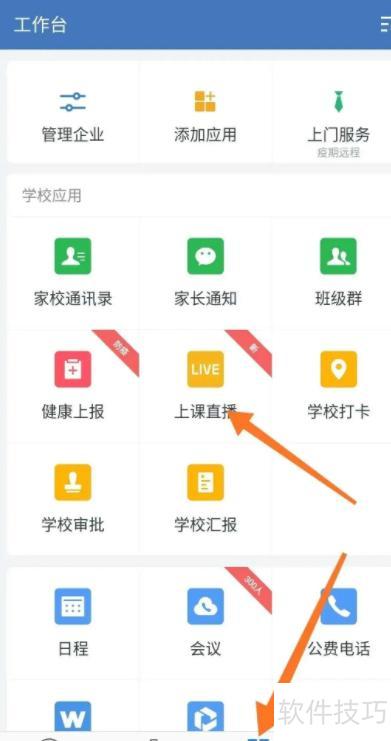
打开电脑桌面的企业,扫码登录,进入首页后点击工作台即可。
2/8
点击工作台下方的直播按钮
3/8
直播页面右击创建直播即可。
4/8
在直播页面设定主题,勾选直播结束后可观看回放,然后点击开始直播即可。
5/8
直播开始后,点击底部屏幕演示按钮。
6/8
此时电脑屏幕画面将同步至直播,找到PPT课件并双击打开即可。
7/8
在PPT中点击播放或按Shift+F5即可开始放映。
8/8
此时PPT内容将同步至直播画面,所有观众均可实时查看课件详情。
总结
1/1
打开企业扫码登录,进入工作台。
点击直播,选择创建直播即可。
设定直播标题,勾选确认,点击开始直播即可。
点击屏幕演示,进入PPT课件,双击即可打开。
在PPT中点击播放,即可将内容同步分享至直播。
如今,越来越多商家借助企业开展私域运营,其中直播小程序功能备受关注。不少商家虽有使用意向,却对其操作不够熟悉。接下来将详细介绍企业直播功能的具体使用步骤,帮助商家快速上手。
预约直播为第一步
打开企业,点击左侧工作台,选择四个方框图标,进入直播功能,点击直播按钮后,会出现预约直播和直接直播选项,选择预约直播即可开始设置。
第二步:开展预热宣传
第三步:分享直播房间链接






















