
PPT图片去除多余部分的方法如下所示
工具/方法:联想ThinkPad E420笔记本,Windows 7操作系统,Office 2016办公软件。
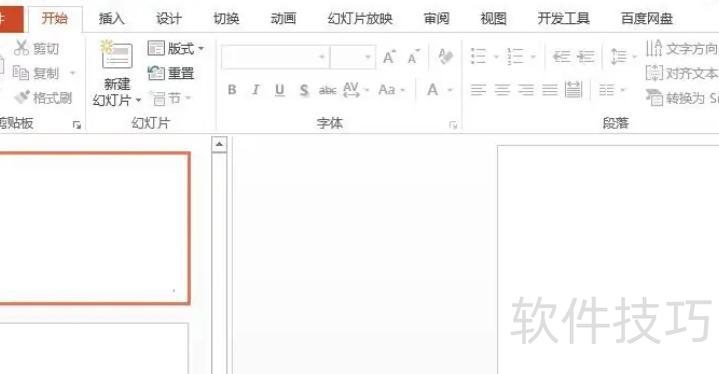
新建一个空白演示文稿。
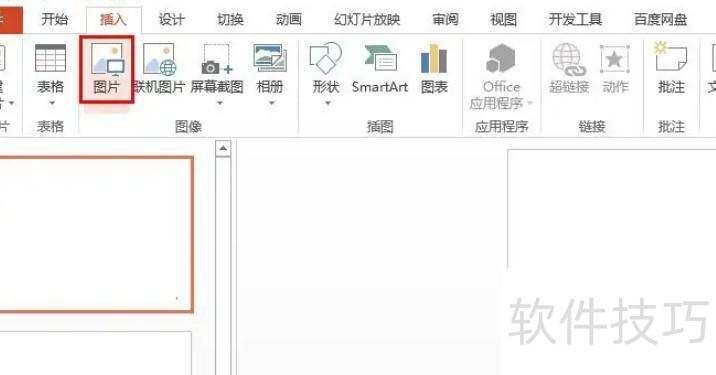
进入插入菜单,点击图片选项。
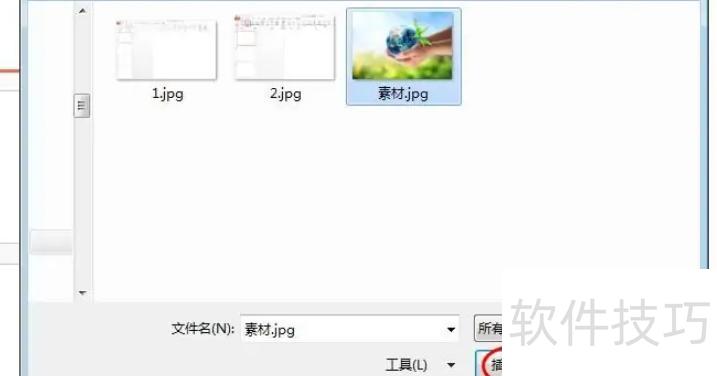
在插入图片对话框里选中待抠图的图片,点击插入按钮即可。
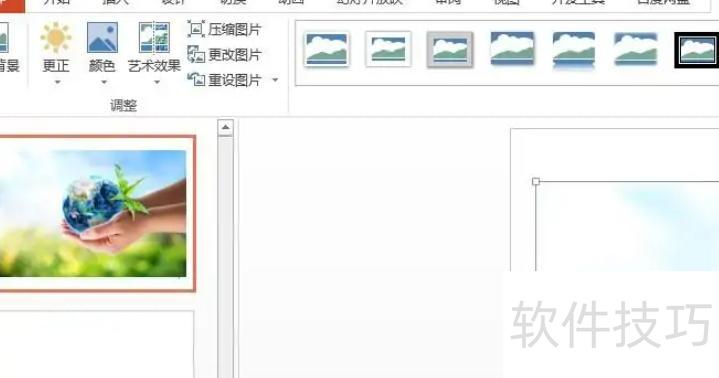
选中图片后,在格式菜单中点击左上角的删除背景按钮。
根据图片实际,使用左上角两个标记按钮调整需抠除区域。
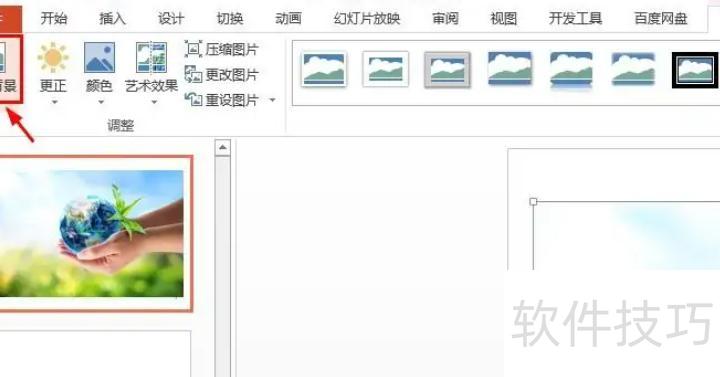
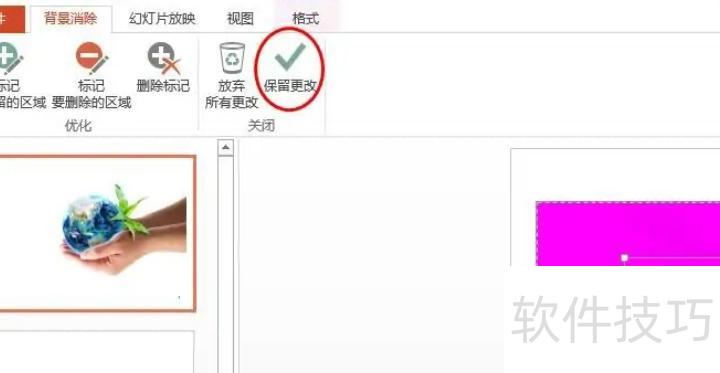
调整完毕后,点击保留更改确认。
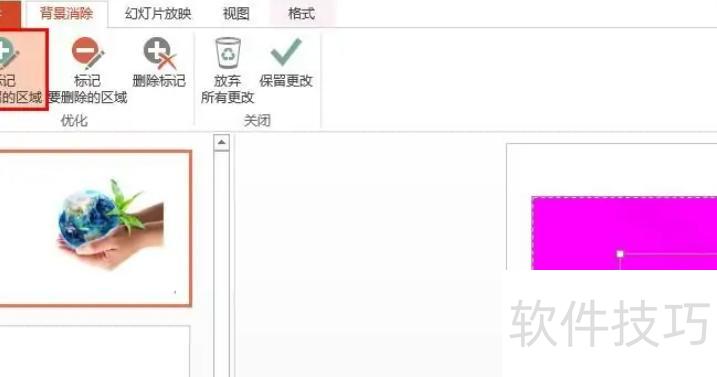
所示,已将图片中不需要的部分去除。
图片或纹理填充
若要提升演示文稿小册子的可读性,可勾选此选项以隐藏非占位符元素。这些元素包括形状、图片、图表、SmartArt图形以及各类对象(如表格、图形、公式等),特别是通过链接或嵌入方式插入的OLE对象,从而简化背景内容,使主要信息更突出清晰。
选择内置纹理时,点击此按钮并选取所需选项即可。
插入源
插入图片时,请点击按钮查找所需图片,再双击即可完成插入操作。
单击此按钮,可从剪贴板粘贴图片。
如需插入剪贴画,请点击该按钮,在搜索文字框中输入所需剪辑的描述内容,或输入文件名的全部或部分内容。剪辑是指包含图片、声音、动画或视频的媒体文件。若希望搜索结果包含Office Online提供的剪贴画资源,请勾选包含来自OfficeOnline的内容选项,然后点击搜索按钮,浏览结果并点击所需的剪辑即可将其插入文档中。操作简便,便于快速查找和使用各类多媒体素材。
选中该复选框可将同一图片多个副本平铺作为形状纹理,通过水平和垂直重复填充整个区域,或拉伸图片以适应所选形状。
在电脑桌面找到需编辑的PPT文件,双击打开即可。
打开后,在PPT工具栏中点击视图选项。
点击后,在视图选项卡中选择幻灯片母版的阅读模式。
接着在此模式下定位母版,右键点击并选择删除母版选项。
可按此方法移除幻灯片母版的背景图。
教你轻松去除PPT背景,简单几步搞定,实用又方便。
去除PPT背景的几种方法
启动PPT2010软件
选择图片后点击插入,图片即可添加到文档中。
放大需去除背景的图片
点击左上角按钮,执行删除背景操作。
紫红色区域为需删除的部分
随后我们调整了删除区域的范围,人鱼公主的右眼也随之被纳入删除范围。
接着需进一步调整,点击左上角标记保留区域执行操作。
此时鼠标变成画笔,单击右眼位置,会出现一个圆形加十字的符号,表示该区域将被保留,不会被删除。
最后点击保存更改按钮即可。
11. 此时幻灯片显示的是去除背景图后的最终效果。




















