
要将图片设置为PPT演示文稿的背景模板,可以通过多种方式实现,具体操作步骤如下:
首先,打开电脑并启动PowerPoint软件。在已创建或新建的演示文稿中,找到任意一张幻灯片页面。此时,可以通过两种方式进入背景设置界面:一种是右键单击幻灯片空白区域,选择设置背景格式;另一种是点击顶部菜单栏中的设计选项卡,在右侧的背景样式组中点击设置背景格式,从而打开相应的设置窗口。
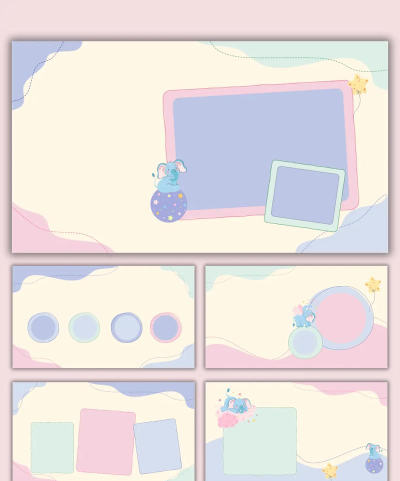
进入设置背景格式面板后,可以看到左侧列出了多种填充类型,包括纯色填充、渐变填充、图片或纹理填充以及图案填充。若要使用自定义图片作为背景,则需选择图片或纹理填充选项。在此模式下,系统提供了两个插入来源按钮:文件和剪贴画。如果希望从本地计算机导入图片,应点击文件按钮。
点击文件后,会弹出一个插入图片的对话框。在该对话框中,浏览并定位到存储所需背景图片的文件夹路径,选中目标图像文件,然后点击插入按钮。此时,所选图片即被应用到当前幻灯片的背景中。
插入图片后,可根据实际视觉效果调整其透明度,以确保文字内容清晰可读。在设置背景格式面板下方,通常设有透明度调节滑块,拖动该滑块至合适数值即可实现理想的融合效果。此外,在较新版本的PowerPoint(如2013及以上)中,还提供图片更正、图片效果和艺术效果等高级编辑功能,可用于调节亮度、对比度、饱和度、色调,甚至可将图片转换为线条图、影印或蜡笔平滑等特殊风格,进一步美化背景。
值得注意的是,默认情况下,上述操作仅对当前选中的幻灯片生效。若希望整个演示文稿的所有幻灯片都统一应用同一张背景图片,则需要点击设置背景格式窗口右下角的全部应用按钮。点击后,所有幻灯片的背景将同步更新为所设图片,从而实现整体风格的一致性。
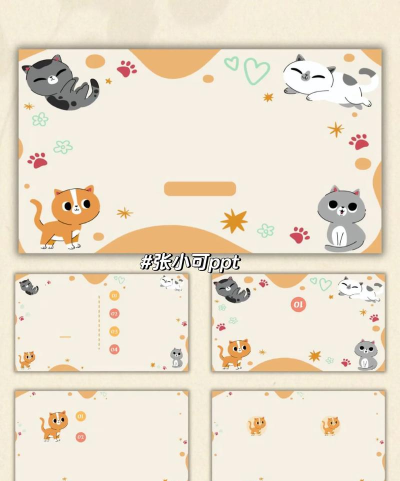
除了针对单张幻灯片进行背景设置外,还可以通过幻灯片母版功能来创建可重复使用的个性化模板。具体方法为:点击顶部菜单栏的视图选项卡,选择幻灯片母版,进入母版编辑模式。在此界面中,用户可在主母版或副母版上进行设计。通常,主母版对应演示文稿的封面页,而副母版则用于后续内容页。
在母版视图中,右键点击空白区域,再次选择设置背景格式,随后按照前述步骤插入本地图片,并调整透明度与显示效果。完成设置后,点击全部应用或将更改保留在母版中。关闭母版视图,返回普通编辑模式。此后新建的每一张幻灯片都将自动继承所设定的背景样式,无需逐页手动添加。
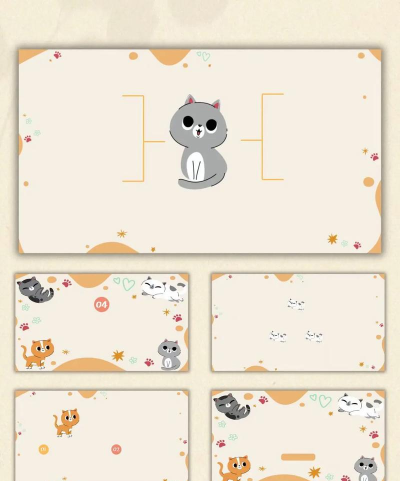
对于需要区分封面与内容页背景的设计需求,可在母版视图中分别对主母版和副母版设置不同的背景图片。例如,封面使用带有标题布局的大图背景,内页则采用简洁纹理或低透明度图案,从而实现层次分明的专业视觉效果。
此外,若想快速创建专属模板,也可在桌面右键新建一个空白PPT文件,进入幻灯片母版视图后插入个性化元素,如个人照片、签名、公司Logo或定制化配色方案。保存为.potx格式后,即可作为长期使用的标准模板,极大提升后续制作效率。
综上所述,无论是临时更换某一页背景,还是系统化构建整套演示模板,PowerPoint均提供了灵活且强大的背景设置功能。通过合理运用设置背景格式与幻灯片母版工具,结合本地图片资源,用户能够轻松打造美观、统一且富有个性化的演示文稿。






















