
方法一:
在PPT中删除模板音乐,先点击顶部菜单栏的视图选项,进入后选择幻灯片母版。在左侧缩略图中找到带有喇叭图标的一张幻灯片,选中该页并将其删除。完成后,点击上方工具栏中的关闭母版视图按钮,即可完成操作。此方法可彻底清除模板自带的背景音乐。
方法二:
若要移除动画中的音乐,可按以下步骤操作:首先查看模板中是否有小喇叭图标,若无,则检查音乐是否嵌入在动画效果中。进入PPT顶部工具栏,点击幻灯片放映菜单,选择自定义动画选项。此时右侧将弹出自定义动画任务窗格。浏览其中的动画列表,查看是否存在带有声音效果的动画项。如发现带音效的动画,将其选中后向下拖动声音设置下拉菜单,选择无声音选项,最后点击确定即可成功删除动画中的背景音乐。
方法三:
在幻灯片切换时若需删除音乐,可先检查母版视图是否有小喇叭图标及动画中是否包含音频。若均无,应查看音乐是否嵌入切换效果中。操作时,进入PPT顶部工具栏的幻灯片放映菜单,选择幻灯片切换选项。在右侧弹出的设置面板中,查看声音项是否添加了音乐。若有,点击声音选项旁的下拉箭头,在列表中选择无声音,最后点击确定,即可成功移除切换时的背景音乐。整个过程简单快捷,适用于各类版本PPT。
简介
Microsoft PowerPoint 是教育、商业等领域常用的演示软件,凭借强大的图形与多媒体功能,帮助用户制作内容丰富、视觉吸引的幻灯片。然而,使用他人设计的模板时,常会遇到自带背景音乐的情况,影响播放效果。那么如何彻底移除模板中的自动音乐?接下来将具体介绍操作步骤,轻松解决这一问题。
方法一:直接关闭音乐功能
打开PPT模板时,常会弹出音乐或音效选项。若不希望播放模板自带背景音乐,可直接将其关闭。操作方法是:点击页面底部的音乐或音效按钮,选择关闭功能,即可停止音乐播放,确保演示过程安静有序。
方法二:调节音量
若不想完全关闭模板自带音乐,可调节音量以达到理想效果。此方法适用于多种场景,操作简便且实用。具体调节方式如下:
点击PPT中的音乐或音效,查找音量调节按钮进行调整。
按下音量键,拖动滑块调节至合适音量即可。
方法三:更换模板原配音乐
若对模板音乐不满意,可上传个人音乐或更换其他曲目,操作步骤如下:
选择兼容格式的音乐文件,如MP3,准备插入PPT中。
打开包含音乐的PPT,进入音乐或音效选项,找到需要替换的音频文件。
点击文件名后方…按钮,选择替换音效选项。
在替换音效对话框中,选取所需音乐文件,点击插入按钮,即可成功替换音乐。
注意事项
更换、关闭或调节模板音乐时,均需留意相关操作事项。
修改前务必先保存PPT文件,防止操作中数据丢失。
其次需确保所选音乐文件的格式与大小适配PPT,避免因文件过大导致整体体积膨胀,影响播放流畅性。
更换模板音乐时,务必选用无版权纠纷的音乐,以免引发法律问题。
结语
在PPT制作过程中,移除模板自带的音乐虽操作简单,却是不可或缺的一环。本文所介绍的方法均简便实用,便于快速上手。实际操作时,应根据具体需求灵活选择合适的方式。若对音频有更高要求,如精确控制音量、时长或剪辑片段,建议借助专业第三方音频编辑工具进行处理,再将调整后的音乐导入PPT。这样不仅能提升播放流畅度,也能更好地匹配演示节奏。希望这些方法能为您的PPT制作带来便利,助您顺利完成高质量的演示文稿,展现精彩的演讲内容。
删除WPS演示文稿中的背景音乐,可按以下步骤操作:
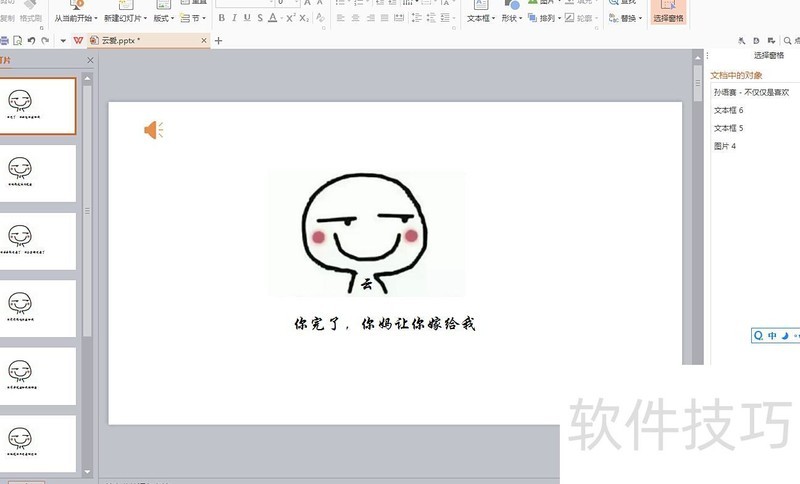
打开需去除背景音乐的PPT文件。
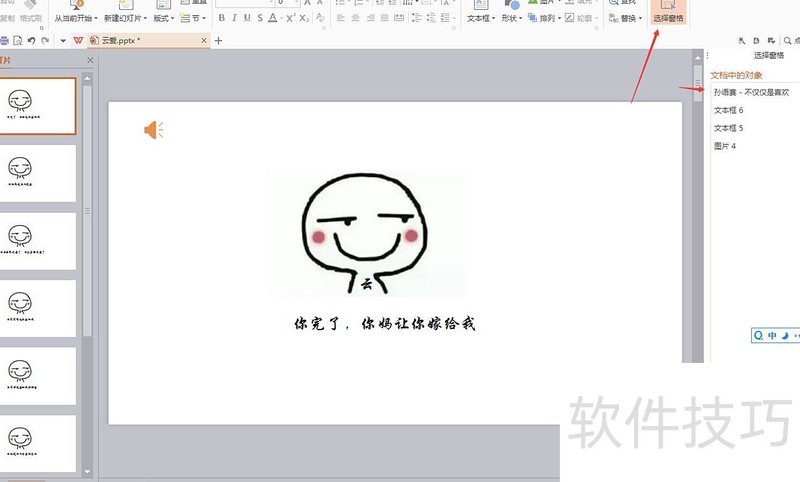
在WPS演示中,点击功能区右上角的选择窗格,即可查看列出的不同窗格文件。
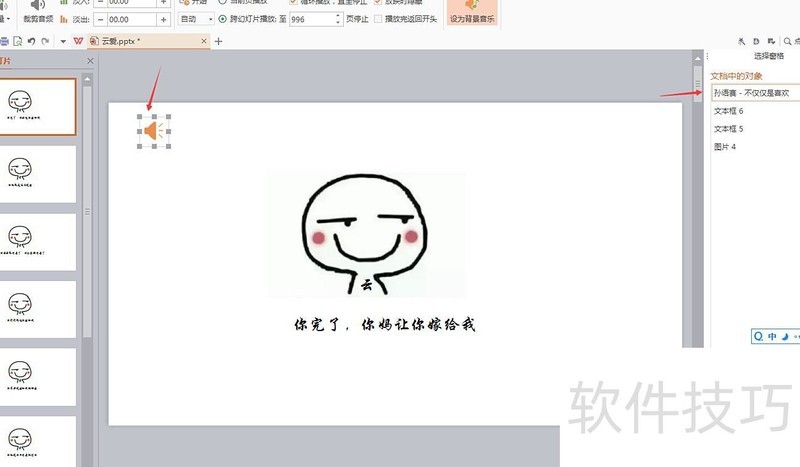
选择需删除的音乐文件,按下 DELETE 键即可移除背景音乐。
取消设为背景音乐后,音乐文件仍会继续播放,进入音乐设置页面时依然可听到声音。
插入音乐时,若当前非首张幻灯片且此前无背景音乐,将提示是否从第一页开始插入背景音乐?,选是则插入首页,选否则插入当前页。

插入背景音乐后,幻灯片会出现黄色小喇叭图标,选中图标并点击音频工具,可设置音乐播放的页数范围。
利用裁剪音频功能可对音频进行简易编辑。






















