
在 PowerPoint 中设置项目符号是一项基础但非常实用的操作,能够有效提升演示文稿的条理性和视觉效果。以下是详细的设置步骤和功能拓展说明。
首先,打开你的 PPT 文件,选中需要添加项目符号的文本框或具体段落。确保光标定位在目标文字位置,以便后续操作准确应用。
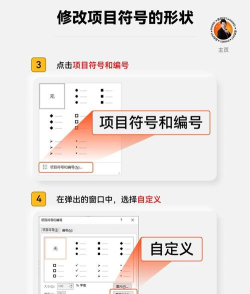
接着,进入开始选项卡,在工具栏的段落组中,点击右下角的小箭头图标(即对话框启动器按钮),弹出段落设置窗口。在此窗口中,切换至编号和项目符号选项卡。这里提供了多种预设的项目符号样式,包括圆点、方块、箭头、对勾等基本图形,你可以根据内容风格选择合适的符号类型。
选定后,点击确定,所选文本前便会自动添加对应的项目符号。若想进一步个性化设置,可选择自定义项目符号选项。在这里,不仅可以调整符号的字体、字符和缩进方式,还能更改其大小与颜色。
关于颜色修改,PPT 提供了便捷的油漆桶工具。在项目符号设置界面左下角找到该图标,点击后选择所需颜色即可。需要注意的是,若要统一整页或多段文字的项目符号颜色,务必提前全选相关文本,否则仅当前选中部分会生效。
此外,项目符号的尺寸也可调节。通过大小选项,用户可根据版面需求将符号放大至原始大小的四倍,或缩小至四分之一,灵活适应不同的排版场景。
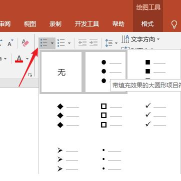
如果你希望使用更具个性化的图像作为项目符号,PPT 同样支持这一功能。在项目符号与编号设置窗口的右下角,点击图片按钮,从本地文件中选择喜欢的图像插入即可。从此,你的每一条要点都将拥有独一无二的视觉标识。
PowerPoint 还具备项目符号的层级管理功能,即升阶与降阶。快捷按钮位于项目符号图标右侧。记住口诀:左升右降——向左移动为提升层级(退格),向右则为降低层级(缩进),便于构建清晰的内容结构。
通过以上操作,你可以轻松实现项目符号的颜色、大小、样式及层级的全面定制,让 PPT 内容更加专业且富有创意。






















