
工作中遇到长图片,打印时总出问题,要么被截断,要么模糊不清,别担心,今天教你几招,轻松实现分页打印,让长图片完美呈现。
1、选择合适的打印软件
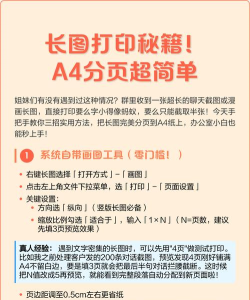
要选对工具,普通看图软件不行,它们功能太简单,无法处理分页,专业软件才好用,比如Photoshop,功能强大,但操作复杂,适合专业人士,还有ACDSee,界面友好,新手也能上手,另外,一些在线工具也不错,比如iloveimg,免费方便,无需安装,直接上传就行,当然,Windows自带的画图工具,也能凑合用,但效果一般,根据需求选择吧,工具选对了,事半功倍。
2、调整图片尺寸与比例
然后,调整图片尺寸,这是关键一步,打开你的图片,查看分辨率,如果太高,打印会模糊,所以,先降低分辨率,一般300dpi就够了,接着,调整图片比例,让它适应纸张,A4纸最常见,比例是1:1.414,所以,把图片裁成这个比例,或者,用软件里的打印预览,看看效果,如果图片太长,就分段处理,切成几部分,每部分单独调整,确保每页都清晰,比例协调,打印出来才美观。
3、设置打印参数与分页
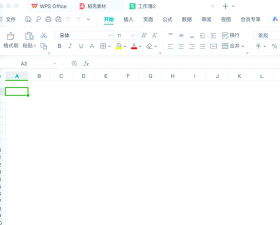
接着,进入打印设置,这里细节多,要仔细,打开打印对话框,选择打印机,然后,找到页面设置,纸张选A4,方向看图片,竖图用纵向,横图用横向,接着,是关键一步,设置缩放选项,不要选“适应纸张”,这会导致变形,要选“实际大小”,或者,自定义缩放比例,比如,把图片分成几页打印,在高级选项里,找到“海报打印”或“分页打印”,勾选后,软件会自动分割,预览一下,看看分页线,调整到合适位置,避免文字被切断,设置边距,留出装订空间,这样,打印更专业。
4、预览与输出技巧
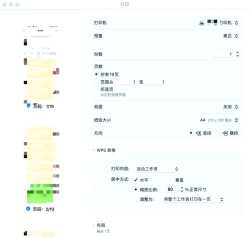
预览并输出,别急着点打印,先预览整体效果,检查每页内容,是否完整清晰,分页线是否合理,如果有问题,返回调整,直到满意为止,接着,选择打印质量,普通文档用草稿模式,节省墨水,重要图片用高质量,效果更好,还有,双面打印可以省纸,但要注意顺序,避免页码错乱,打印出来后,检查一遍,看看有无错位,或者模糊,如果有,重新调整参数,再打一次,熟能生巧,多试几次,你就成高手了。
分页打印长图片,并不难,选对软件,调整尺寸,设置参数,预览输出,一步步来,就能搞定,希望这些技巧,帮你解决打印烦恼,让工作更高效。






















