
Excel快速批量转文本为数字的方法
在Excel中打开包含文本数字的文件,这些数字位于单元格左侧,并带有绿色三角标记提示,所示。

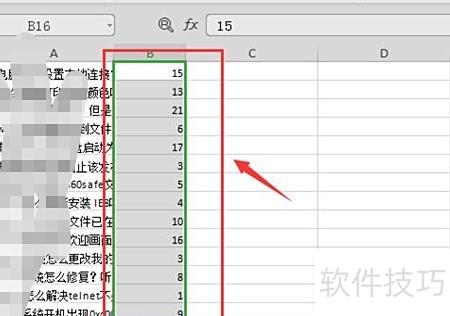
首先批量选中所有文本数字,点击最上方的数字即可,所示。
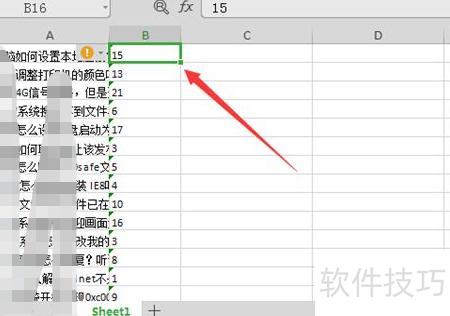
按住Shift键不放,点击最下方的文本数字,可选中整列;横向选择时,按住Ctrl键逐个点击,即可选中所有文本数字,操作所示。
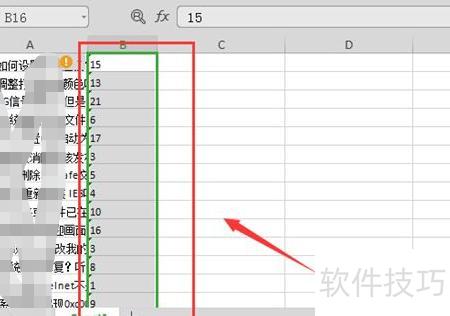
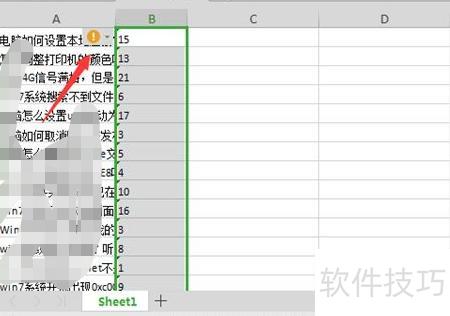
选中区域后,上方将出现按钮,点击即可,所示。
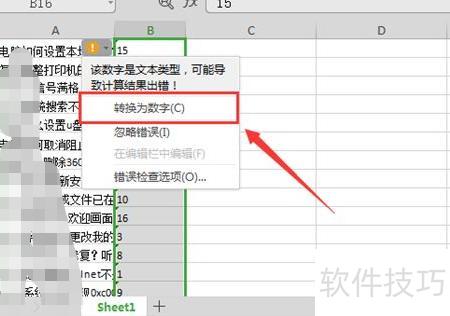
在弹出的选项中选择,操作所示。
数字已成功移至单元格右侧并显示为正常数值,效果所示。
将Excel中公式计算结果转为纯数值的方法
将Excel公式结果转为数值的操作步骤如下:
以Excel 2010版为例进行说明。
打开需编辑的Excel文件,进入编辑界面。
选中需转换的公式单元格,右键点击并选择复制选项。
右键原单元格,选择粘贴为数值即可完成操作。
Excel中如何将公式结果转为数值或文本
按Ctrl+A全选单元格,右键选择设置单元格格式,切换至保护选项卡,勾选隐藏,点击确定。接着选中允许他人编辑的单元格,右键打开设置单元格格式,在保护选项卡中取消勾选锁定,确认设置即可。
通过工具设置保护并添加密码,实现公式隐藏且仅部分单元格可输入数据。
你希望将公式计算出的结果保留,同时删除生成该结果所用的原始数据。例如在1+1=2中,你想删除两个1,但保留最终的2。这可以通过复制包含公式的单元格,再使用选择性粘贴功能,仅粘贴数值到目标单元格来实现。这样,结果会被固定为静态数值,不再依赖原公式或原始数据。之后便可安全删除参与计算的原始数据列,而结果列不受影响。这一操作在Excel中非常常见,适用于需要清除中间数据、保留最终结果的场景。
选中含公式的单元格,右键复制,再右键选择性粘贴为数值即可。
在Excel中将公式转为数值是否有快捷键?
选中公式区域后,按CTRL+C复制,再依次按ALT+E、S、V,最后按ENTER键粘贴。
解决此问题的方法如下所示:
表格合计列虽显示为数字,但选中单元格后可见编辑栏中实际内容均为公式,所见数值仅为公式的计算结果。
将公式转换为数字,常用方法是选择性粘贴。先选中包含公式的区域并复制,再右键单击该区域,从菜单中选择选择性粘贴,即可将公式结果转为数值。
在选择性粘贴对话框中,选中数值选项后点击确定,所选区域内的公式便会转换为数字。
4、选择性粘贴虽不复杂,但还有更快的转换方式。若仅需查看某个单元格的公式,可直接双击该单元格,即可进入编辑状态,此时单元格中将显示其真实的公式内容,便于快速查看与修改。
按下键盘上的F9键,该单元格内容将立刻显示为公式计算出的数字结果。
最终公式已转换为数字形式。
如何将Excel中含公式的单元格转换为纯数值
若Excel处于公式审核模式,只需切换模式即可,操作所示。
若复制含公式的数据显示混乱,粘贴后保持选中状态,右键选择选择性粘贴,点击数值即可正常显示内容。
如何将Excel中的公式转换为数值
Excel中可通过快速访问工具栏的粘贴值功能,迅速将公式结果转为数值。
使用选择性粘贴将公式转为数值的方法如下:首先选中包含公式的单元格区域,右键点击并选择复制;再次右键,打开选择性粘贴选项,选择数值并确认,即可将公式结果保留为静态数字。为提升操作效率,可将粘贴为值功能添加到快速访问工具栏。设置完成后,只需一键点击,便可快速完成公式转数值的操作,避免重复进入菜单选择,大幅提高处理数据的便捷性与速度。
右键点击,选择,然后在图示中选中。
点击功能右侧的按钮,将其加入快速访问工具栏,最后点击完成设置。
返回Excel界面,快速访问工具栏新增一个圆球图标,未复制时呈灰色,复制内容后变为绿色。
选中C1单元格并复制,接着用鼠标左键点击快速访问工具栏中刚添加的绿色图标,即可将公式计算结果转换为数值。






















