PPT如何设定起始页码
PPT是常用文档工具,如何设置起始页码?一起来看看具体操作方法吧!
PPT如何设置起始页码
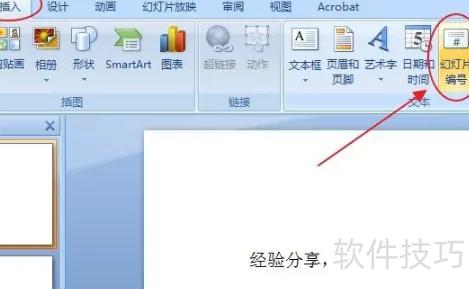
打开PPT,进入编辑界面,点击插入按钮,选择幻灯片编号即可。
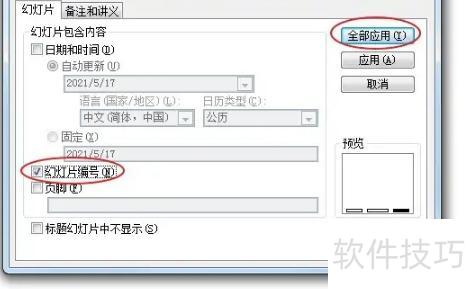
弹出设置对话框,选择幻灯片编号,点击全部应用即可完成页码设置。
PPT右下角将迅速显示页码编号。
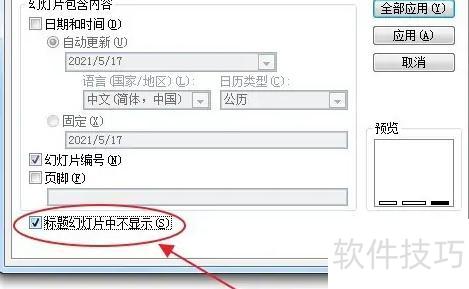
若希望首页不显示页码,可点击工具栏中的页眉和页脚按钮,在弹出窗口中勾选标题幻灯片中不显示,即可取消首页的编码。
如何设置PPT页码起始值?点击设计选项卡中的页面设置,在弹出的对话框中设定幻灯片编号的起始数值,即可自定义页码的开始数字,实现个性化页码显示。
;
本视频使用戴尔灵越7000演示,系统为Windows 10,软件版本为Office 2026。
新建几张幻灯片后,点击上方工具栏的插入,在文本选项中选择幻灯片编号。弹出设置窗口后,勾选页脚和标题幻灯片不显示,最后点击确定即可完成设置。
第一页标题幻灯片保持不变,切换至第二页可见页脚方框,点击即可编辑,其余页面依此方法逐一设置页脚内容。
本期视频到此结束,感谢您的观看。
PPT页码设置步骤如下:
使用联想E460笔记本,Windows 10操作系统,配合PowerPoint 2007进行演示文稿制作与展示。
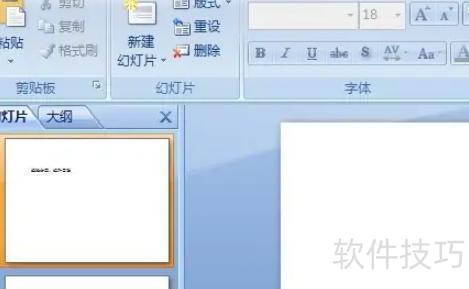
打开一个需编辑页码的PPT文件,例如当前这个共3页的演示文稿,默认显示在开始选项卡界面。
接下来需插入PPT页码,点击菜单栏的插入,在文本区域中选择幻灯片编号即可。
打开页眉和页脚窗口,勾选幻灯片编号,点击全部应用,即可在预览中查看页码位置。
勾选幻灯片编号会使首页显示为1,但标题页通常不加页码,因此应进入插入菜单,选择页眉和页脚进行设置调整。
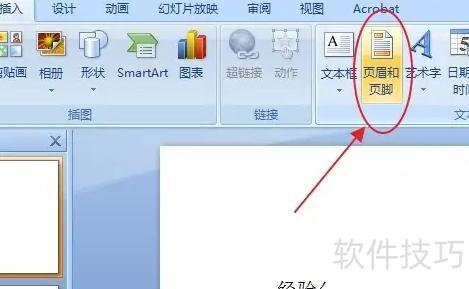
打开页眉和页脚设置窗口,勾选底部的标题幻灯片中不显示,即隐藏页码,最后点击应用完成设置。