
在使用Excel进行数据处理时,若需要对包含日期时间的数据行进行排序,可以按照以下步骤操作。首先,选中需要排序的数据区域,注意避免将标题行纳入排序范围。接着,在Excel上方的菜单栏中点击数据选项卡,找到其下方的排序与筛选功能组,点击其中的排序按钮。此时会弹出一个排序对话框,在该对话框中,若所选数据不包含第一行为标题,则需取消勾选数据包含标题选项。随后,在主要关键字下拉菜单中选择存放日期时间的列(例如列A),并将排序依据设置为数值,次序选择升序,即按时间从早到晚的顺序排列。设置完成后,点击确定按钮,系统将自动完成排序操作,返回主界面即可查看排序结果。
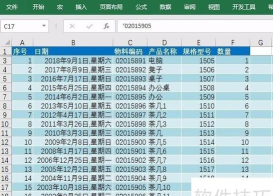
另一种常见的操作方式是:先全选需要排序的数据区域,然后点击工具栏中的数据选项,找到并点击排序功能。在弹出的排序窗口中,将主要关键词设定为时间所在的列,排序依据选择数值,排序次序设为升序。确认无误后点击确定,即可完成日期时间的升序排列。此方法适用于大多数标准时间格式的数据排序,操作简便且直观。
此外,还有一种通过自定义序列实现排序的方法。打开Excel表格后,首先选中需要排序的时间数据单元格区域。点击顶部菜单栏中的数据选项,在其子菜单中选择排序功能。进入排序设置界面后,点击次序旁边的自定义序列按钮,在弹出的序列设置框中选择默认或预设的时间序列格式,连续点击两次确定后,Excel便会根据时间先后自动完成排序。这种方法尤其适用于非连续或存在空值的时间数据集。
为了更好地理解整个过程,可参考如下实际操作流程:第一步,新建一个Excel工作簿,并输入若干条带有时间信息的示例数据,确保这些时间采用正确的日期时间格式录入,以便系统能够识别。第二步,选中所有待排序的数据区域,右键调出快捷菜单,选择排序功能;或者直接在工具栏中查找排序和筛选按钮进入相关功能。第三步,在展开的下拉菜单中选择自定义排序,进入详细设置界面。第四步,在排序条件设置中,确保未勾选数据包含标题行,并在主要关键字中选择对应的时间列,排序依据选择数值,排序方式选择升序。如有必要,还可添加次要排序条件。最后点击确定,即可看到原本杂乱的时间数据已按从小到大的顺序整齐排列。
Excel作为Microsoft公司为Windows及Apple Macintosh操作系统开发的一款电子表格软件,凭借其直观的操作界面、强大的计算能力以及丰富的图表制作工具,已成为全球最广泛使用的个人计算机数据处理软件之一。它不仅支持基础的数据录入与整理,更具备函数运算、数据分析、透视表构建、可视化图表生成等多种高级功能,广泛应用于财务统计、行政管理、教学科研等多个领域。
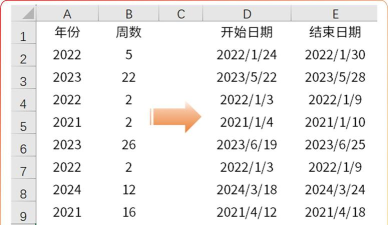
对于初学者而言,掌握Excel的基本操作是迈向办公自动化的重要一步。为此,市面上提供了大量系统化的学习资源,如Excel表格零基础入门到快速精通Excel工作表办公自动化操作技巧Excel电子表格函数实战教程Excel透视表篇Excel图表绘制教程等精品课程,涵盖从入门到进阶的全方位知识体系,帮助用户高效提升办公技能。同时,Word、PPT、思维导图等相关办公软件的教学内容也一应俱全,多数平台支持免费试学,非常适合尚未熟练掌握办公软件的用户系统学习。






















