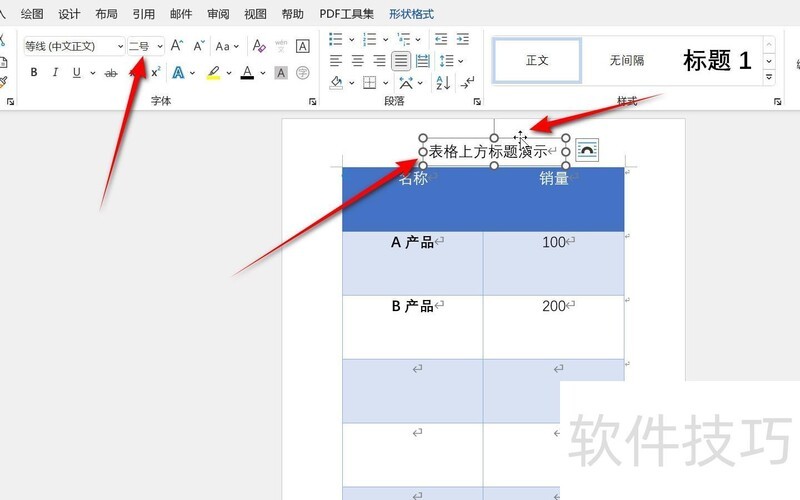
在Word表格上方添加文字,可通过三种方式实现。第一种是利用题注功能:选中表格后右键选择插入题注,在弹出的对话框中输入所需文字,勾选从题注中排除标签选项,点击确定,文字便会出现在表格上方,随后可调整字体、大小等格式。第二种方法是在表格第一行前插入新行,将该行的上、左、右边框设置为无,合并单元格并居中,设为靠下垂直对齐,调整行高后输入文字,使其视觉上位于表格上方。第三种方式是插入文本框:选择插入菜单中的文本框,设置为无边框、无填充,并将文字环绕方式设为浮于文字上方,输入内容后调整文本框格式,再将其拖动至表格正上方合适位置即可完成。三种方法均可灵活使用,适应不同排版需求。

本文以华为MateBook14、Windows 11和Word 2026为例,通过三种不同方法,演示如何在Word表格上方添加文字内容,操作简单清晰,便于用户快速掌握。
点击布局→选择→选择表格以选中整个表格。
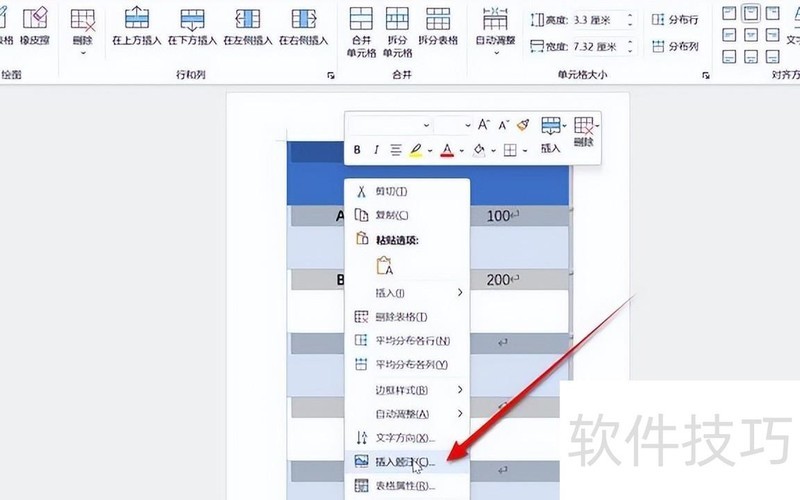
右键表格选择插入题注
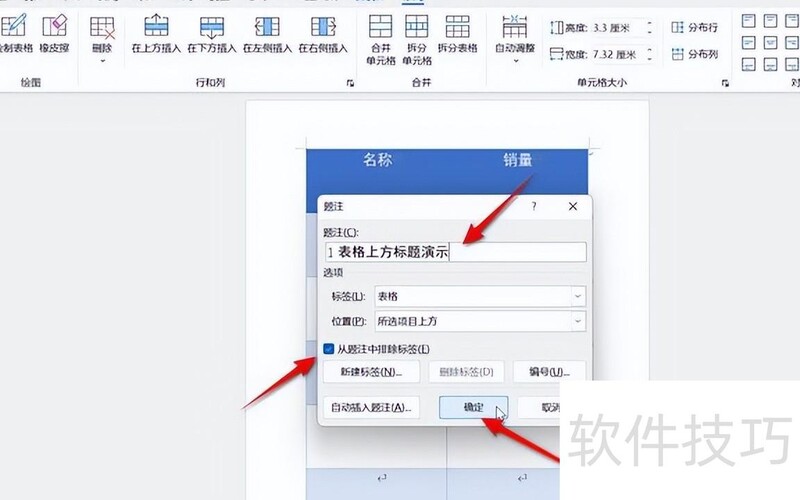
在题注框中输入文字,勾选排除标签,点击确定即可在表格上方添加所需文字。
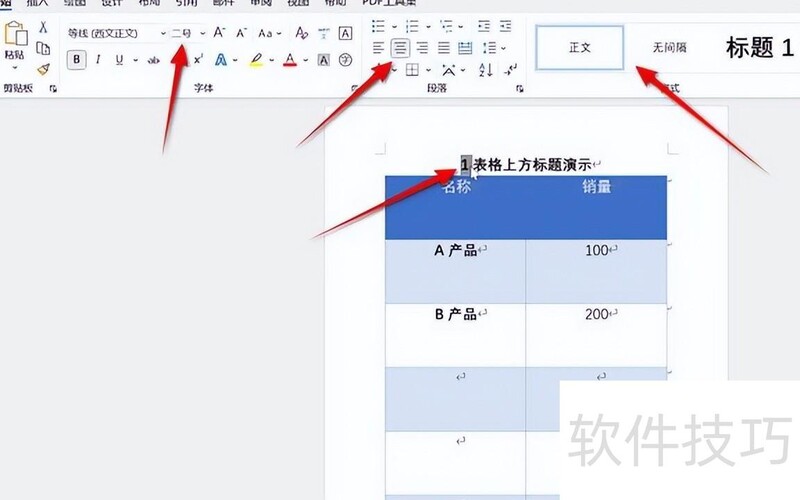
调整文字格式、大小与对齐方式,样式设为文本,选中序号后按Del键删除。
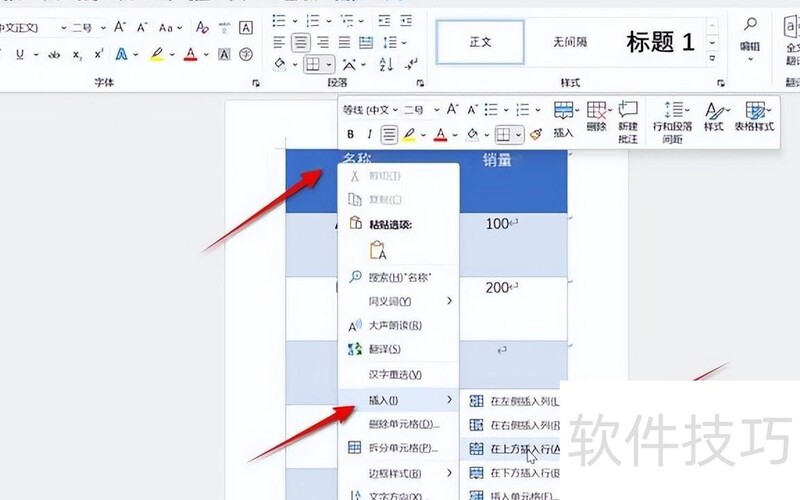
将光标移至表格首行,右键选择插入→在上方插入行,即可在顶部添加空白行。
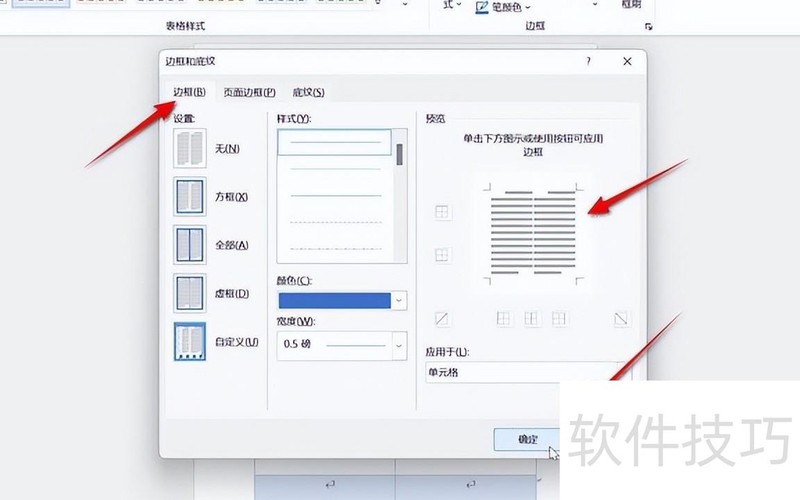
选中行后点击无底纹,再点边框中的边框和底纹选项。
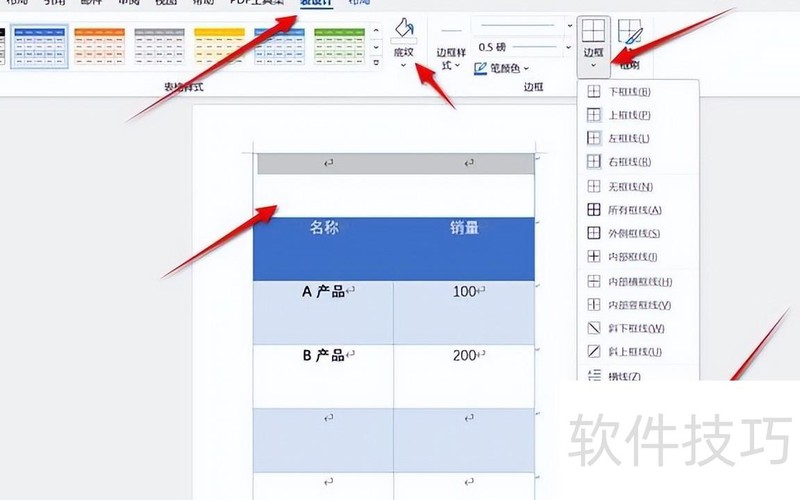
点击边框,取消左右上边框,再点确定。
选中空白行,进入布局选项卡,点击合并单元格并居中显示,调整行高至适宜,设置对齐方式为靠下居中。
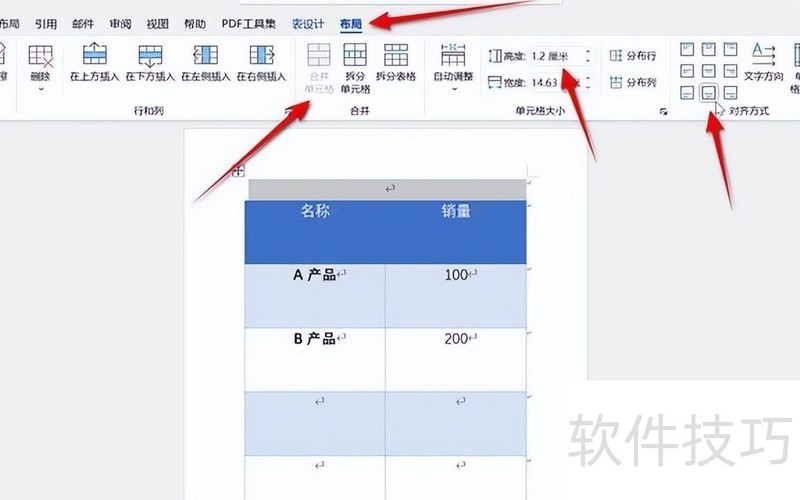
输入文字,选择字号与颜色即可完成设置。
点击插入菜单中的文本框,选择并插入一个简易文本框。
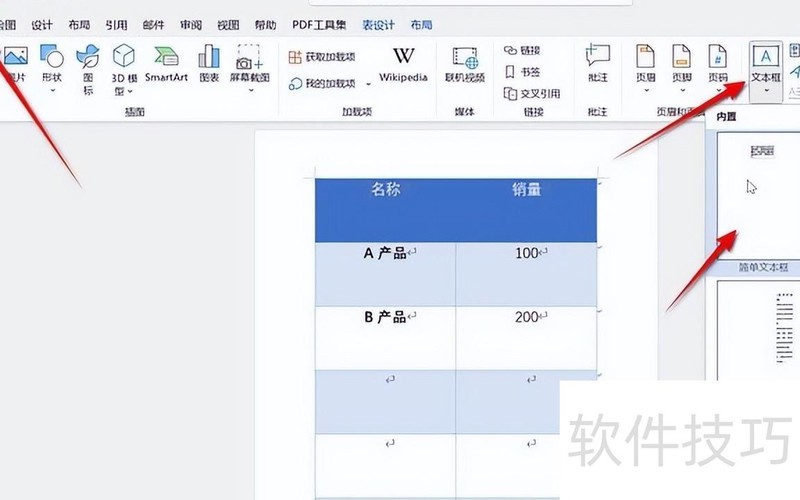
修改文本框文字,设置为无填充、无轮廓,并将文字环绕方式调整为浮于文字上方。
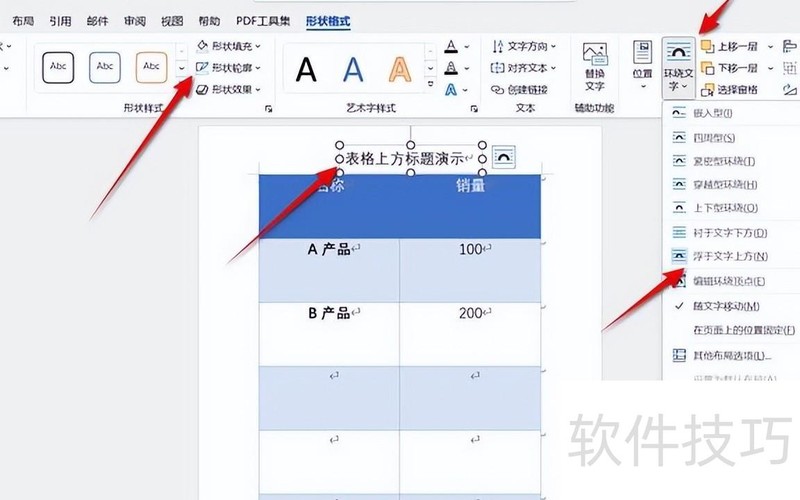
调整字号后,将文本框拖至表格上方合适位置。