
今天为大家详细介绍如何在Excel表格中为单元格内容添加删除线,以及如何取消删除线的具体操作步骤。
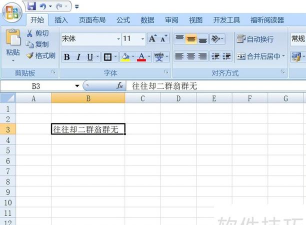
首先,打开电脑,启动Excel程序,找到需要编辑的表格文件并双击打开。进入编辑界面后,在任意单元格中输入所需的文字内容,以便进行后续设置。
接下来,选中需要添加删除线的单元格。可以通过鼠标点击并拖动来选择单个或多个目标单元格。选中后,使用鼠标右键点击该单元格,在弹出的快捷菜单中选择设置单元格格式选项。
此时会弹出一个设置窗口,在顶部菜单中切换至字体标签页。在该页面左侧的效果区域中,找到删除线选项,并在其前方勾选复选框。若希望删除线呈现为红色,可在右侧的颜色下拉菜单中选择红色。设置完成后,点击窗口右下角的确定按钮。
返回表格界面后,即可看到所选单元格中的文字已成功加上删除线,视觉效果清晰明了。
如需取消删除线,操作同样简单。再次右键点击已设置删除线的单元格,选择设置单元格格式,进入字体设置界面。在效果区域中,取消删除线前的勾选,然后点击确定。此时,删除线将被移除,文字恢复原始显示状态。
以上就是在Excel中添加和取消删除线的完整操作流程,步骤清晰,便于掌握。






















