
暂无此快捷键,但可通过以下方法实现:
演示所用软件为Office,第一步操作如下。
使用Excel家庭和学生版2016,操作步骤所示,请继续下一步。

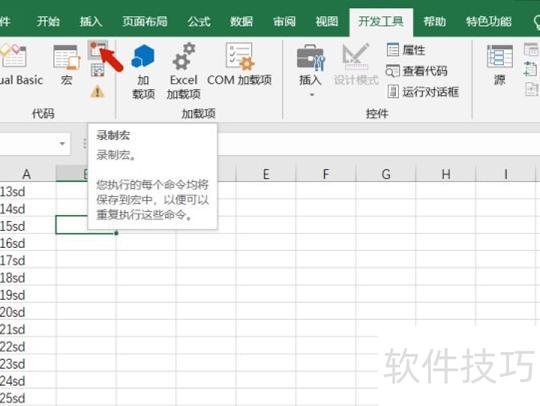
第二步,完成上述操作后,打开Excel表格,将鼠标移至顶部工具栏的开发工具,点击录制宏选项,具体所示,随后进入下一步操作。
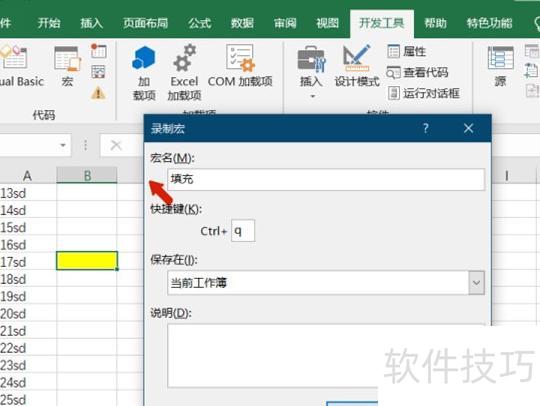
第三步:完成上述操作后,填写相关信息,并将快捷键设为CTRL + Q,所示,然后进入下一步。
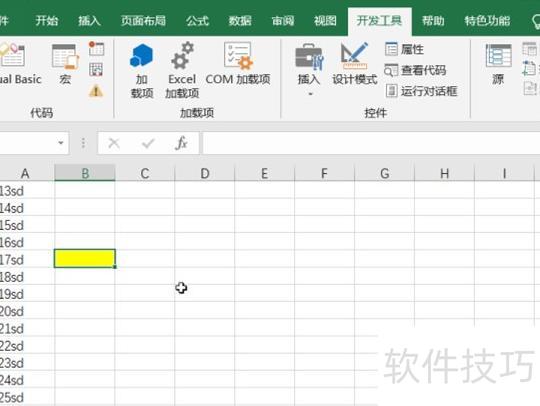
第四步,完成上述操作后,再次填充颜色,点击停止宏录制,所示,随后进入下一步。
第五步,完成上述操作后,宏即已保存。
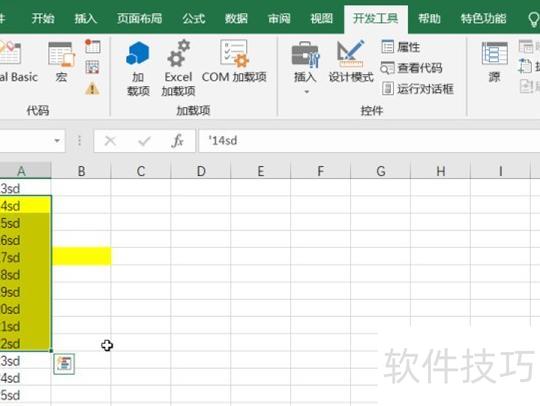
选中需填色的单元格,按下CTRL + q快捷键进行填充,所示,问题即可解决。
Excel2016是一款功能强大的电子表格软件,具备多种实用工具与快捷键,可显著提升数据处理效率。填充颜色是日常操作中的常用功能之一,能有效突出显示关键信息。本文将详细介绍Excel2016中实现填充颜色的快捷键操作方法,帮助用户快速掌握并应用。
在Excel 2026中,填充颜色有助于直观展示数据,便于理解与分析。虽然通常需用鼠标操作,但使用快捷键能更快捷、方便地完成颜色填充,提升工作效率,节省操作时间。
Excel 2016填充颜色快捷键是Alt+H+H,操作步骤如下:
选中要填充颜色的单元格或区域。
按下Alt加H加H组合键。
在弹出菜单中选择所需填充颜色。
按回车键或点击鼠标左键,即可完成颜色填充。
请注意,Alt+H+H快捷键仅用于填充单元格背景色,若要设置字体颜色,需使用其他对应快捷键。
Excel 2016中,使用Alt+H+H快捷键可快速填充颜色,提升数据处理效率,让工作更高效便捷。
Excel无填充颜色快捷键,可通过录制宏实现快速填充,具体操作步骤如下:
双击打开需设置的表格文件。
打开表格,点击开发工具,选择录制宏功能。
在录制宏时,为宏命名(如填充),并在下方快捷键处设置对应的组合键。
设置完成后,在表格中重复执行录制的宏操作,填充颜色,随后停止。
停止后,该快捷键组合将被宏记录,日后可直接通过快捷键实现颜色填充。




















