
当我们辛辛苦苦制作完一份PPT,却因忘记点击保存而丢失所有内容时,内心难免会感到崩溃和懊恼。然而,不必过于担心,PowerPoint软件本身提供了多种机制,可以帮助我们找回未保存的文件。只要提前设置得当或及时采取恢复措施,有很大机会挽回丢失的工作成果。以下是几种实用的恢复方法,供您参考。
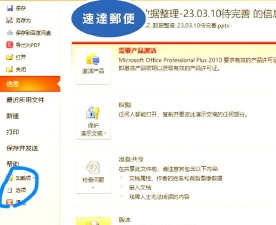
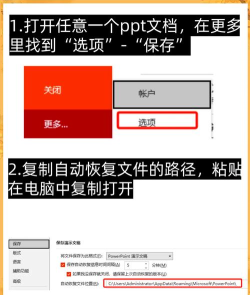
首先,建议在日常使用PPT时开启自动保存功能,以最大程度降低数据丢失风险。具体操作如下:打开PowerPoint程序,点击左上角的文件菜单,选择选项。在弹出的PowerPoint 选项窗口中,切换至保存选项卡。在此界面中,勾选保存自动恢复信息时间间隔选项,并将时间间隔设置为较短的时间段,例如每5分钟自动保存一次。同时,确保如果没保存就关闭,请保留上次自动保留的版本这一选项也已被勾选。设置完成后,点击确定保存配置。
完成上述设置后,在编辑文档前仍建议手动执行一次另存为操作,将文件保存到指定位置。这样即使发生意外,系统也能基于自动恢复机制找回最近的版本。在正常编辑过程中,若突然遭遇断电、程序崩溃等情况,可尝试通过任务管理器模拟此类故障进行测试——结束PPT进程后重新启动程序,此时通常会自动弹出文档恢复面板,列出可恢复的文件列表。用户只需从中选择所需版本,即可快速恢复工作内容。
若未看到自动恢复提示,也可手动查找未保存的文件。进入PPT主界面后,点击文件菜单,选择打开,在页面底部可以找到恢复未保存的演示文稿选项。点击后,系统将跳转至默认的临时文件存储路径:`C:Users用户名AppDataLocalMicrosoftOfficeUnsavedFiles`。该目录下会列出所有尚未保存但被系统缓存的PPT文件。根据文件名和修改时间判断所需内容,选择并打开即可。
如果在此路径中未能找到目标文件,还可以检查自动恢复文件的存储位置。再次进入文件→选项→保存,查看自动恢复文件位置所显示的路径,通常为:`C:Users用户名AppDataRoamingMicrosoftPowerPoint`。复制此路径并在文件资源管理器中打开,浏览其中的内容,寻找与丢失文档相关的临时文件。找到后,将其复制到安全目录,并将文件扩展名手动更改为`.pptx`或`.ppt`,然后尝试用PowerPoint打开。若能正常显示内容,应立即使用另存为功能将其保存至指定文件夹,防止再次丢失。
此外,在文件菜单下的信息板块中,也可以查看是否存在可用的版本记录。点击管理版本后,选择恢复未保存的文档,系统同样会引导用户访问临时文件库。对于恢复出的多个版本,可通过左右切换按钮逐一预览,确认哪一版是最新且完整的内容,最后进行正式保存。
尽管忘记保存令人沮丧,但只要合理利用PowerPoint内置的恢复机制,大多数情况下都能成功找回未保存的演示文稿。关键在于平时养成良好的使用习惯:开启自动备份、定期手动保存、熟悉恢复路径。这些细节不仅能提升工作效率,更能有效避免重要资料的永久丢失。




















