
在 PowerPoint 中插入图片后,如何将其居中显示?只需通过简单的对齐操作即可实现。具体步骤如下:
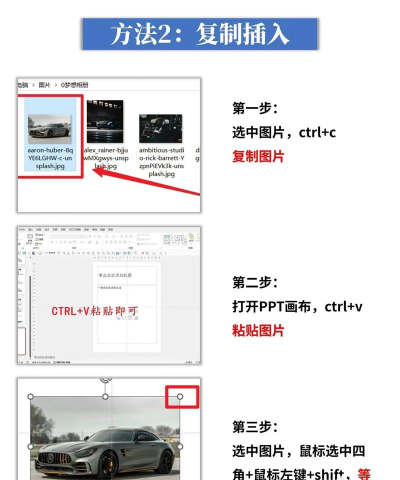
首先,在电脑上打开一个PPT文件,并新建一张幻灯片。接着,点击菜单栏中的插入选项,选择图片,从本地文件中选取需要插入的图片并添加到幻灯片中。根据页面布局需求,适当调整图片的大小和比例。

图片插入完成后,使用鼠标单击选中该图片。此时,上方菜单栏会自动出现格式选项卡。进入格式界面后,找到其中的对齐功能按钮。点击对齐右侧的下拉箭头,在弹出的菜单中依次选择左右居中和上下居中。这样,图片便会相对于整个幻灯片画面实现水平与垂直方向的完全居中。
完成上述操作后,图片将精准地位于幻灯片中央位置,达到理想的视觉效果。
当需要在一张幻灯片中排列多张图片时,如何实现整齐对齐与均匀分布?同样可以借助PPT内置的对齐工具来高效完成。
以 PowerPoint 2010 为例,首先启动软件并创建一张新的幻灯片,然后向其中插入多张图片或图形元素。插入完成后,使用鼠标拖动框选所有图片,或者按住 Ctrl 键逐个选中。选中后,软件顶部会自动切换至绘图工具选项卡,其中包含排列功能区。
点击开始菜单下的排列按钮,展开后会出现多个对齐选项。为保证整体协调性,可先调整其中一张图片至理想尺寸,然后全选所有图片,点击对齐菜单中的大小相同功能,使所有图片统一尺寸。
接下来,在进行位置排列前,建议先勾选相对于幻灯片选项,确保对齐基准是整个幻灯片页面而非彼此相对。随后点击垂直居中,所有图片将在纵向方向上居中对齐;再选择横向分布功能,图片将在水平方向上等距均匀排列,形成整齐有序的布局。
此外,若想为文字添加渐隐效果,也可通过背景与渐变填充结合的方式实现。操作方法如下:先将准备好的图片拖入PPT页面,或通过插入→图片方式添加。插入后立即按下 Ctrl+X 剪切该图片。
右键点击空白幻灯片区域,选择设置背景格式。在右侧面板中,选择填充类型为图片或纹理填充,然后点击剪贴板选项,将之前剪切的图片设为背景。
随后,点击插入→文本框→绘制横排文本框,在页面中添加所需文字,并设置字体、大小与位置。选中文本框后,在文本选项面板中选择渐变填充。
在渐变编辑区域,选中靠后的颜色光标,使用取色器吸取背景图的颜色;前段光标则吸取文字本身的颜色。通过调节渐变方向与透明度,即可实现文字由实到虚的渐隐过渡效果,增强视觉层次感。




















