
教师日常工作中,学生成绩的统计与管理既重要又繁琐。若能充分利用Excel强大的数据处理能力,便可大幅提升工作效率,快速完成各项成绩分析任务。本文将介绍几个实用技巧,帮助教师轻松运用Excel进行成绩录入、汇总、排名与分析,实现高效、准确的成绩管理,减轻工作负担,提升教学管理水平。
步骤/方法
01
学生成绩等级快速转换
在处理学生成绩时,常需将原始分数转换为等级,例如90分以上为A+,85至89分为A等。通常人们会使用Excel中的IF函数来实现这一转换,但当等级划分较细时,公式会变得冗长复杂,且IF函数最多仅支持7层嵌套,超出后便无法继续使用。面对更多等级分类的情况,该方法存在明显局限。为此,可以采用更高效的替代方案,如结合VLOOKUP或CHOOSE等函数,或利用查找引用方式实现快速分级,不仅简化公式结构,提升可读性,还能突破嵌套限制,使成绩转换更加灵活、准确和易于维护。
打开学生考试成绩表格(见图1)。
在G2至I12区域输入考试成绩分数段与对应等级的对照表。
在D3单元格中输入公式=INDEX(I$3:I$12,MATCH(1,(C3>=G$3:G$12)*(C3<=H$3:H$12),0)),注意此为数组公式,输入完毕后需同时按Ctrl+Shift+Enter确认,使公式自动添加大括号{}作为标识。该公式通过判断C3单元格中的学生成绩,查找其是否落在G3:G12与H3:H12所定义的分数区间内,并根据匹配结果从I3:I12中返回对应的成绩等级,从而实现成绩到等级的自动转换,提升数据处理效率与准确性。
将光标移至D3单元格,按住填充柄向下拖动至D12,快速复制公式,即可自动完成学生成绩等级的转换(2所示)。
可依个人喜好将G2至I12区域设为隐藏,使表格更整洁美观。
02
快速统计学生成绩分布
在用Excel管理学生成绩时,常需统计各分数段的人数分布。若采用下述方法,可让这一过程变得更加简便高效,轻松完成成绩分析任务。
打开学生成绩表(沿用上例的工作表)。
在G3至G6单元格中输入成绩分段标准。本例设置为60、69、79、89,用于统计60分以下、61-69分、70-79分、80-89分及90分以上五个分数段的学生人数分布情况。用户也可根据实际需求自定义其他分段数值,灵活调整统计区间以满足不同分析要求。
选中需要设置公式的单元格区域B14至B18,按F2键输入公式=FREQUENCY(C3:C12,G3:G6)。由于此为数组公式,输入完毕后需同时按下Ctrl+Shift+Enter组合键,系统将自动为公式添加大括号{},表示其为数组公式格式,完成操作后公式即生效并显示对应结果。
完成上述步骤后,B14至B18单元格即快速显示出学生考试成绩的准确分布情况(见图3)。
需特别注意,设计统计区段时,其数量应比分段点的个数多一个,这个额外的区段用于统计超过最高分段点的数值频次。例如,若设定的分段点为60、69、79、89共四个值,则对应的统计区段应为五个。在实际操作中,应在B14至B18这五个连续单元格中输入FREQUENCY()函数的计算结果。其中,前四个单元格分别表示落入各区间的数据个数,而最后一个单元格则自动统计成绩高于89分(即大于等于90分)的学生人数,确保整体分布完整准确。
特别提示
通过上述两个例子,相信大家已体会到Excel在学生成绩统计中的实用效果。作为一款普及型电子表格软件,它适用于多种场景,只要善于思考和运用,许多复杂问题都能变得简单高效,极大提升工作与学习的效率。
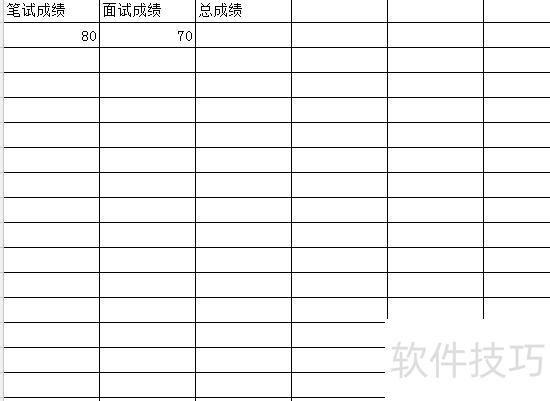
在Excel表格中录入已知的笔试与面试成绩,示例如下:
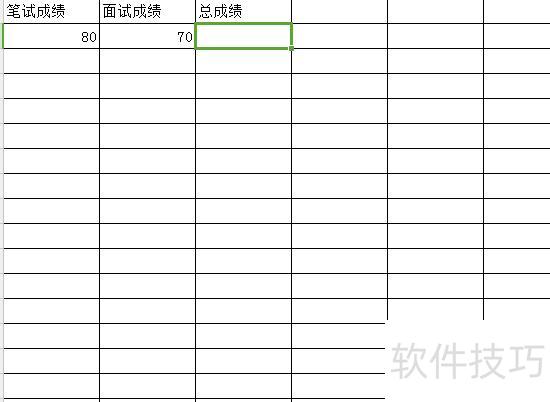
选中用于计算总成绩的单元格。
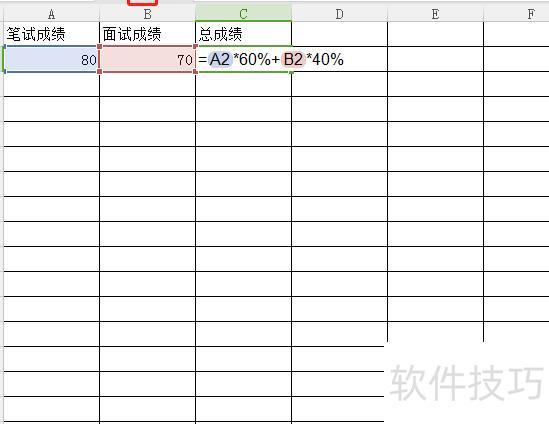
在单元格中输入公式:=A2*60%+B2*40%,输入完成后,点击左上角√或按回车键确认。
A2代表笔试成绩的单元格,B2代表面试成绩的单元格,也可用鼠标点击选择相应单元格。
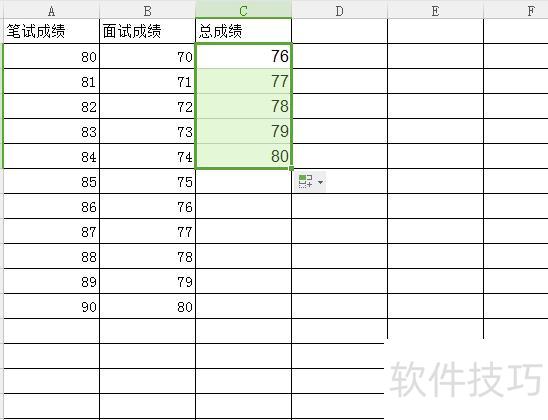
计算结果即为按公式得出的总成绩。如需统计多人成绩,可复制公式或按住单元格右下角+向下拖动即可。
Excel公式是用于工作表中数值计算的等式,以=开头,包含加、减、乘、除等基本运算。
较复杂的公式可能包含函数,函数是预先编写好的计算式,用于对一个或多个数值进行处理并返回结果。
函数能够有效简化和缩短工作表中的公式,尤其适用于处理 lengthy 或复杂的计算过程。它通常由函数名、括号、参数组成,可包含引用、运算符及常量。运算符用于定义计算类型,如数学、比较、逻辑和引用等,而常量则是不会改变的固定数值。
网络百科:EXCEL公式详解




















