
在日常办公中,Excel作为最常用的数据处理工具之一,广泛应用于数据整理、统计分析和趋势对比,能够直观展现信息变化。而在实际操作过程中,常常需要在表格中插入特殊符号或图形,例如带圈的数字或圆形标注,以增强数据表达的清晰度与专业性。下面将详细介绍几种在Excel中实现这些功能的方法。
方法一:通过Word生成带圈数字并粘贴为图片
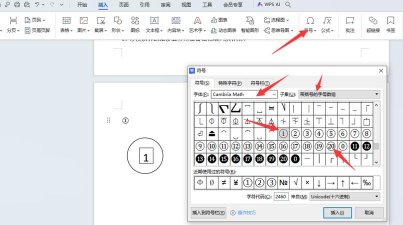
若需要在Excel中输入带圈的数字(如①、②等),但系统默认字体不支持较大数值的带圈字符,可以借助Word来实现。首先,在Word文档中使用带圈字符功能生成所需数字,然后将其复制,并在Excel中选择选择性粘贴为图片格式。这样即可将带圈数字以图像形式嵌入单元格中,避免字体兼容问题。
如果此类操作较为频繁,建议将其过程录制为宏,以便后续快速调用。具体步骤如下:
首先,点击菜单栏中的工具→宏→录制新宏,在弹出的对话框中为宏命名(如fuhao1),并将保存位置设为个人宏工作簿,然后点击确定开始录制。此时需确保录制宏工具栏上的相对引用处于开启状态,随后在任意单元格中输入所需的特殊符号或完成相关操作,最后点击停止录制按钮,完成宏的创建。重复上述流程,可依次录制多个不同符号对应的宏。
接下来,自定义一个专用工具栏,方便集中管理这些宏命令。打开自定义对话框,切换至工具栏选项卡,点击新建按钮,在弹出窗口中命名为专业符号,确认后系统将在界面中生成一个新的工具条。
进入命令选项卡,在左侧类别列表中选择宏,右侧会出现自定义按钮项。将该按钮按需拖拽至专业符号工具栏上,每个按钮对应一个已录制的宏,数量根据实际符号种类决定。
随后,对每一个自定义按钮进行个性化设置。右键点击按钮,在弹出菜单中选择更改按钮名称,为其赋予直观易懂的名称,便于识别。接着再次右键该按钮,选择指定宏选项,在弹出的对话框中关联之前录制的对应宏(如fuhao1),点击确定完成绑定。重复此操作,直至所有按钮均与相应宏建立连接。
最后关闭自定义窗口,此时专业符号工具栏已正式启用。今后只需点击对应按钮,即可一键执行宏命令,快速向当前单元格插入预设的特殊符号,极大提升工作效率。
方法二:利用符号库插入带圈字符
另一种方式是直接通过Excel内置的符号功能插入带圈数字。点击插入选项卡,选择符号,在弹出窗口中将字体设置为Arial Unicode MS、MS Gothic、MS Mincho、MS PGothic、MS PMincho或MS UI Gothic,再在子集中选择带括号的字母数字,即可查看并插入1到20之间的带圈数字。
然而,这种方法存在明显局限——仅支持1至20范围内的带圈数字,超出此范围则无法显示,因此适用于少量且数值较小的场景,灵活性不如第一种方法。
如何在Excel中绘制圆圈图形
除了插入字符外,有时也需要在工作表中添加圆形图形用于标注或装饰。操作步骤如下:
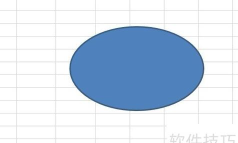
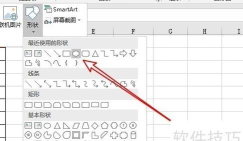
首先打开Excel文件,进入插入选项卡,找到插图组中的形状命令。点击后展开图形库,在基本形状中选择第一个椭圆工具。
点击并拖动鼠标即可在工作表中绘制一个椭圆。若要绘制标准正圆,可在点击椭圆工具后,按住键盘上的Shift键不放,再进行拖拽绘制,此时图形将保持等比例缩放,形成完美的圆形。
绘制完成后,可通过格式选项卡下的形状样式功能对圆圈外观进行调整。无论是椭圆还是正圆,其线条颜色和填充效果均可自由设定。选中图形后,形状轮廓选项可用于修改边框颜色、粗细及样式;而形状填充则允许用户设置内部背景色,支持纯色、渐变、图案甚至图片填充。
通过上述设置,可轻松实现多样化的视觉效果。例如,将边框设为红色、内部填充为浅黄色,使圆圈更加醒目突出,适用于重点数据标记或教学演示。
综上所述,掌握这些技巧不仅能提升Excel操作效率,还能让数据呈现更具专业性和美观度。




















