
在使用 PowerPoint 进行演示时,常常需要对幻灯片内容进行实时标注,以便更清晰地传达重点信息。其中,画笔工具是一个非常实用的功能,可以帮助演讲者在放映过程中自由标记、圈注或强调关键内容。那么,这个功能究竟在哪里?又该如何正确使用?
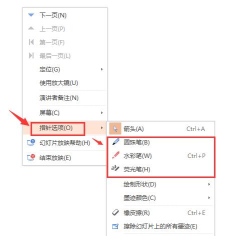
首先,进入PPT的放映模式是启用画笔功能的前提。打开需要演示的幻灯片后,按下键盘上的 F5 键,即可全屏开始放映。在放映状态下,将鼠标移动到屏幕任意空白区域,点击右键,会弹出一个快捷菜单。在这个菜单中,找到指针选项这一项,点击后即可看到多个标注工具供选择。
接下来就是如何使用画笔工具的问题。在指选项下,系统提供了四种不同的标记方式:箭头、圆珠笔、毡尖笔和荧光笔。用户可以根据实际需求选择合适的样式。例如,用荧光笔可以高亮文本区域,而圆珠笔则适合书写批注或绘制线条。选定后,便可直接在幻灯片上进行书写或标注。此外,还有一个更快捷的操作方式:在放映状态下,直接按下 Ctrl + P 组合键,也能快速切换到画笔模式,提升操作效率。
值得注意的是,部分用户反映无法正常使用画笔功能。这通常与Office软件的安装方式有关。如果使用的是精简版或非完整安装的Office版本,可能未包含手写组件或墨迹功能模块,从而导致画笔无法启用。对此,建议卸载当前版本,并重新安装官方正版Office软件。在安装过程中,务必选择典型安装,或者若采用自定义安装,则需手动勾选手写识别或墨迹书写等相关组件,以确保画笔功能正常运行。
在讲解过程中,若希望更换画笔颜色以增强视觉效果,也可以通过右键菜单中的指针选项→墨迹颜色来自定义笔迹颜色。这样不仅能突出重点,还能使演示更具条理性和吸引力。
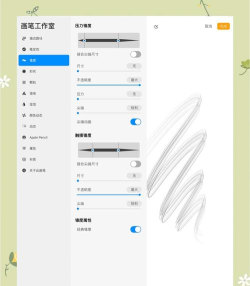
所有标记仅存在于本次放映过程中,不会永久更改原始幻灯片内容。如需清除所有标注,只需再次右键点击幻灯片,选择指针选项中的擦除幻灯片上的所有墨迹命令,画面即可恢复原状,方便后续重复使用。






















