
你是不是也遇到过,急需一份扫描件,但手边没有扫描仪,只有手机里的照片,别着急,其实用手机就能轻松搞定,效果甚至能媲美专业扫描仪,今天就来分享几个超实用的方法,让你随时随地,把照片变成清晰的扫描件。
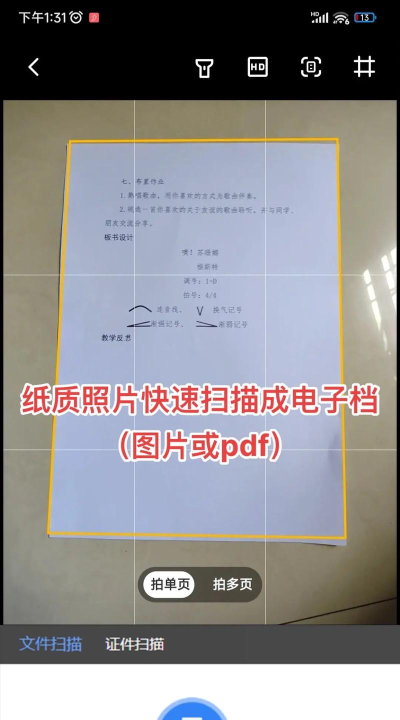
1、手机自带功能,一键生成扫描件现在很多手机,都自带文档扫描功能,比如华为的“智慧视觉”,小米的“扫一扫”,苹果的“备忘录”,这些功能藏得很深,但用起来超方便,你只需要打开对应应用,找到“扫描文档”或类似选项,然后对准你的照片,或者直接拍下纸质文件,手机会自动识别边缘,帮你校正角度,去除阴影,最终生成一个,非常清晰的PDF或图片文件,整个过程,几乎不需要任何操作,特别适合应急使用。
2、专业APP加持,效果更上一层楼如果你对画质要求更高,或者需要批量处理,那么专业的扫描APP,绝对是你的好帮手,比如“扫描全能王”,或者“Adobe Scan”,这些APP功能更强大,它们不仅能自动裁剪,和增强画质,还能进行OCR文字识别,把图片里的文字,直接转换成可编辑的文本,你甚至可以调整色彩模式,比如选择“黑白文档”模式,让扫描件看起来,更像真正的打印机扫描效果,导出格式也很多样,PDF、JPG都能选。
3、电脑软件处理,精细调整无压力如果在电脑前,用软件处理会更精细,最常用的就是Photoshop,虽然听起来专业,但操作并不复杂,你可以用“透视裁剪工具”,手动拉直照片的四个角,然后使用“图像调整”里的,“去色”或“阈值”功能,瞬间让彩色照片,变成黑白分明的扫描件,还能用“污点修复画笔”,去掉纸张上的污渍,如果你觉得PS太难,那么“Microsoft Office Lens”,这款免费软件也很棒,它基本复制了,手机APP的所有便捷功能,但在大屏幕上操作,看得更清楚,调整也更顺手。
4、注意这些细节,效果以假乱真掌握了工具,细节决定成败,拍摄照片时,尽量让光线均匀,避免自己的影子,投射在文件上,最好把文件放在,纯色的背景上,比如深色桌面,这样软件更容易,识别出文件的边界,尽量保持手机,与文件平行正对,减少透视变形,如果拍歪了,后期校正会损失画质,导出前记得检查,文字是否清晰,边角是否裁切干净,只要注意这几点,你做出的电子扫描件,绝对可以以假乱真。
把照片变扫描件,早已不是难事,无论是手机快捷操作,还是电脑精细处理,总有一种方法适合你,下次再遇到需要扫描件,却找不到扫描仪时,不妨试试这些方法,你会发现,原来高效办公,可以如此简单。






















