首先打开需转换为Word格式的Excel文件,所示。在表格左上角可见Microsoft Office图标,点击该图标后将弹出下拉菜单选项,后续操作可在此菜单中进行选择以完成格式转换。
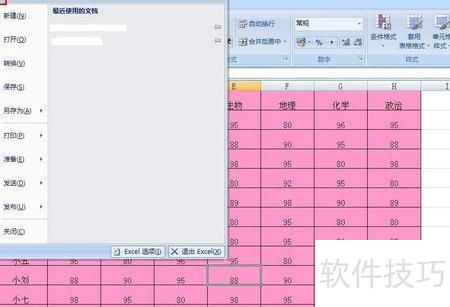
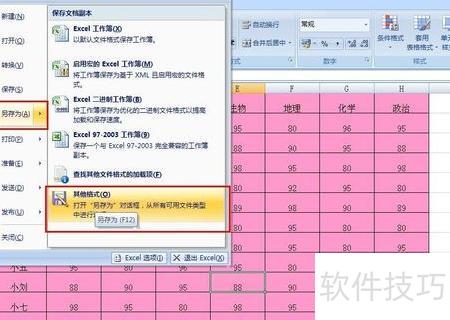
将鼠标悬停于下拉菜单中的另存为选项,再次展开后点击其他格式按钮即可。
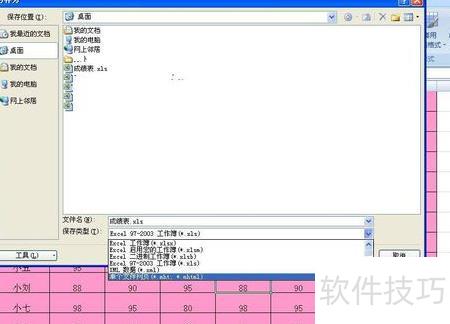
单击后将弹出对话框,点击保存类型右侧的下拉箭头,展开选项列表,随后在其中选择单个文件网页(*.mht;*.mhtml)即可完成设置。
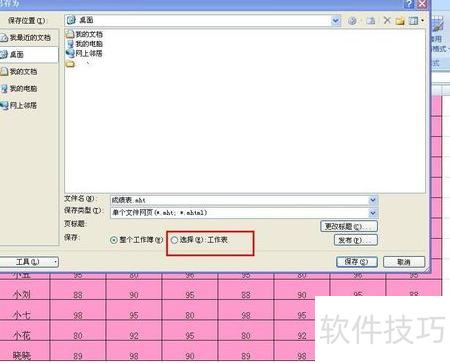
单击后所示,选择后面的选择(E)工作表选项,确认后点击下方保存按钮即可。
点击保存按钮后退出Excel工作表,找到之前另存为单个文件网页(*.mht;*.mhtml)的文件,选中该文档,单击鼠标右键,即可看到所示的界面。

右键单击后,将鼠标移至打开方式,在下拉菜单中选择Microsoft Office Word即可打开文件。

单击后将打开所示的工作表,此时点击左上角的Microsoft Office图标,将鼠标悬停在另存为选项上,从下拉菜单中选择Word文档即可完成操作。
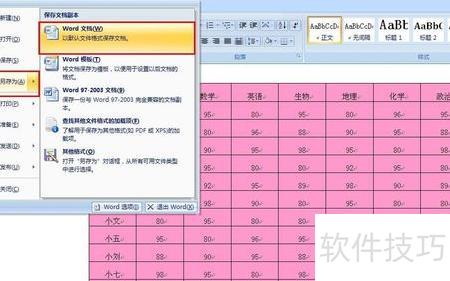
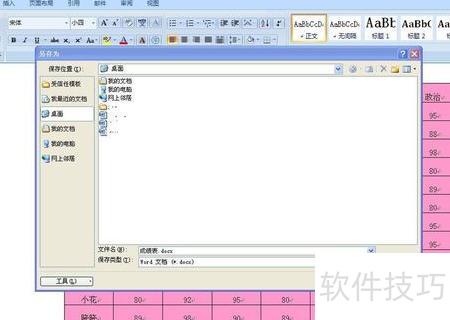
单击后将弹出所示的对话框,若需更改文件名,可在文件名后的输入框中直接输入新名称,注意保留末尾的docx扩展名不可删除。编辑完成后,点击底部保存按钮即可完成操作。整个过程简单快捷,确保文件格式不被破坏。
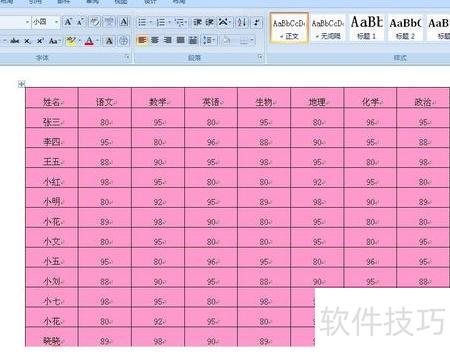
点击保存按钮后,文件将自动转为Word格式。打开文档可见,内容排版与原Excel表格完全一致,未发生任何变化。同样地,若需将Word文档转换为Excel格式,也可采用此方法操作,简便快捷,兼容性良好,有效保留原有格式布局,实现文档类型的灵活转换。
分两个步骤:
EXCEL 1.07版及以上使用xlsx格式,2003版及以前则采用xls格式。
用Excel打开文件,按F12另存为,选择Excel 97-2003格式即可完成保存。
若使用Office 2003,可安装2007兼容包,从而打开07版本的文件,之后在保存时选择97-2003格式即可正常编辑与保存。
打开WORD程序,新建一个文档,点击插入菜单中的对象,选择Microsoft Excel工作表,勾选由文件创建,通过浏览找到所需的xls文件并双击导入,可进一步选择工作表或调整版式,最后将文档保存为以.doc为后缀的文件即可完成操作。
将Excel表格转换为WPS表格的操作步骤如下:打开文件,点击另存为,选择保存路径并保存,然后右键文件,选择打开方式中的WPS表格即可完成转换。
先打开需转换的Excel文件,再点击文件选项。
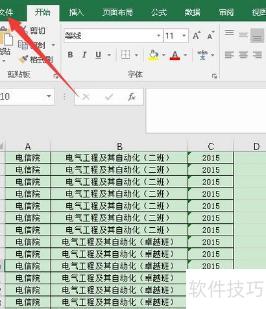
2.选择另存为。

3. 接着点击浏览选项。

点击保存类型下拉按钮。
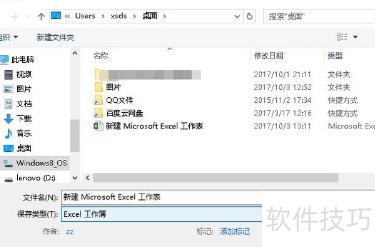
找到单个文件网页,选择保存工作表,点击保存即可。

退出Excel后,找到保存的文件,右键单击并选择打开方式。
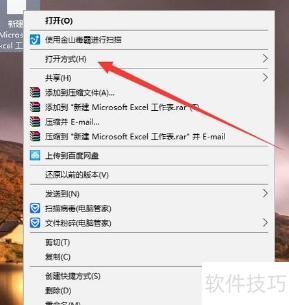
选择用WPS表格打开文件,保存即可完成操作。