
你是不是也遇到过,电脑上的字太小,看得眼睛疼,或者网页内容太宽,需要左右拖动,其实,调整电脑界面的显示大小,非常简单,掌握几个小技巧,就能让你的屏幕看起来更舒服,无论是浏览网页,还是处理文档,都能事半功倍,今天,就让我们一起看看,如何轻松放大和缩小电脑界面。
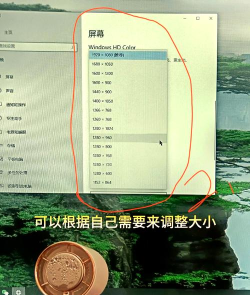
1、使用键盘快捷键,最快速的调整方法想快速放大或缩小,键盘快捷键是首选,这个方法,几乎适用于所有场景。比如,在浏览网页时,按住键盘上的Ctrl键,同时滚动鼠标滚轮,向前滚动是放大,向后滚动是缩小,界面会立刻变化。或者,你也可以按住Ctrl键,再按加号键来放大,按减号键来缩小,效果是一样的。在Windows系统中,还有一个全局快捷键,按住Win键和加号键,可以打开系统自带的放大镜工具。这个工具,能让你更精细地放大屏幕的某个区域,非常方便。所以,记住这几个组合键,操作起来会非常迅速。
2、调整系统显示设置,一劳永逸的解决方案如果你觉得,整个系统的字体和图标都太小,可以调整显示设置。在Windows电脑上,右键点击桌面空白处,选择“显示设置”。然后,你会看到“缩放与布局”选项,点击“更改文本、应用等项目的大小”。这里,通常有100%、125%、150%等比例可选,选择一个更大的比例。确认后,系统会提示你注销当前账户,重新登录后,所有界面都会按新比例显示。在苹果Mac电脑上,点击屏幕左上角的苹果图标,进入“系统偏好设置”。找到“显示器”选项,在“分辨率”设置里,选择“缩放”。然后,选择一个看起来更舒适的分辨率即可,这样设置后,整个系统的视觉大小就固定了。
3、利用浏览器缩放功能,专注网页内容浏览我们每天,花大量时间在浏览器上,它的缩放功能很实用。所有主流浏览器,比如Chrome、Edge、Firefox,都内置了缩放控制。你可以在浏览器右上角,找到菜单按钮(通常是三个点或三条线)。点击后,在菜单里找到“缩放”选项,直接点击加号或减号按钮。或者,你也可以在地址栏右侧,直接看到当前的缩放百分比。点击它,就能快速选择75%、100%、125%等预设比例。而且,浏览器通常会记住,你对每个网站的缩放偏好。下次再打开同一个网站时,它会自动应用你上次设置的比例,非常贴心。
4、在特定软件中调整,满足个性化工作需求不同的软件,也提供了各自的视图缩放功能,方便你工作。例如,在微软的Office套件里,Word、Excel、PowerPoint界面右下角。都有一个滑动条,显示着当前的缩放比例,比如100%。你可以直接拖动这个滑块,向左拖动缩小,向右拖动放大。或者,点击旁边的百分比数字,输入一个精确的数值,比如110%。在Photoshop等设计软件中,缩放工具更是核心功能之一。通常,你可以按Z键选择缩放工具,然后点击画布放大,按住Alt键点击缩小。同时,在软件下方的状态栏,也能直接输入和选择缩放级别。掌握这些软件内的调整方法,能让你的工作效率大大提升。
放大和缩小电脑界面,并不复杂,从全局的系统设置,到局部的软件调整,方法多种多样,你可以根据,当前的使用场景,选择最合适的那一种,让屏幕内容,始终以最舒适的状态呈现,保护视力的同时,也提升了使用体验,现在就试试吧。






















