
对于刚使用Mac的用户来说,如何新建Word文档常让人感到困扰。由于Mac系统无法像Windows那样通过右键直接创建文件,许多新手会不知所措。但实际上,方法非常简单。接下来将为大家介绍一种轻松快捷的方式,帮助你在Mac上快速新建Word文档,操作便捷,无需复杂步骤,让你高效办公。
Mac上创建Word文档的简便方法
创建模板并设置一键打开文件方法

Mac上新建Word文档,只需右键点击即可快速创建,操作简便快捷。
你可能疑惑,Mac原生不支持右键一键新建文件,为何能实现?其实,是借助右键菜单增强工具(如赤友右键超人),通过扩展功能在Mac上实现右键快速创建文件。
操作简洁,无需复杂步骤,只需右键点击即可新建文件,如同Windows系统一般便捷。支持多种常用格式,包括doc、docx、xls、xlsx、txt、pdf、ppt以及Keynote等,满足日常办公与学习需求,提升工作效率,使用更加顺手流畅。
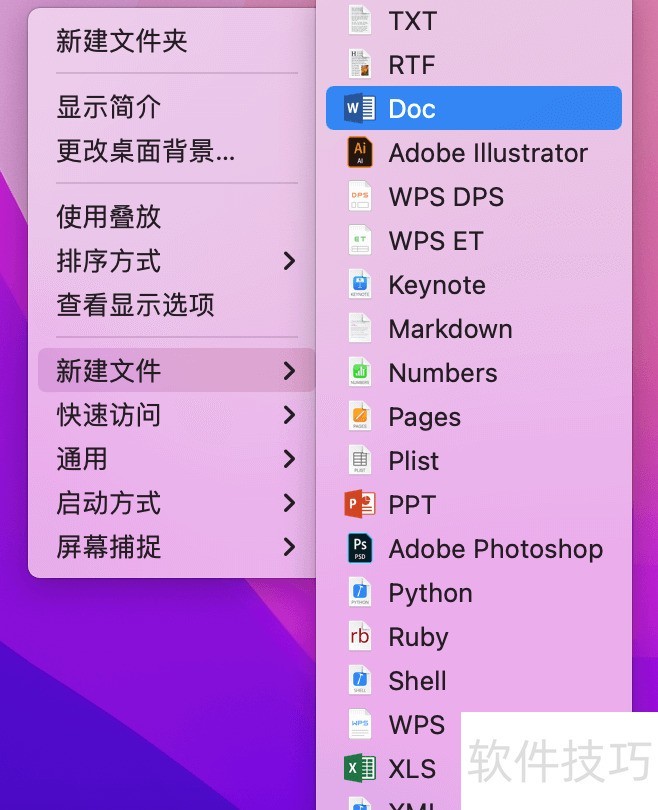
可登录赤友右键超人官网免费下载试用该方法;若想了解其他方案,也可参考相关资料。
在一些行业中,常需频繁使用特定类型的Word文档,如报表、合同、考勤表等,或每日例行编辑同一文件。传统做法是通过复制粘贴内容,并前往访达中打开文件进行修改,操作繁琐且效率较低。
在赤友右键菜单中,可自定义设置,实现一键创建模板Word文件及快速打开常用Word文档等功能。
一键创建模板Word文档
对许多用户来说,创建模板能提升效率,但传统方式需复制粘贴再修改,操作略显繁琐。在赤友,无需如此麻烦,只需右键即可一键新建模板Word文件,简单快捷,大幅节省时间与操作步骤。
以考勤表为例:
第一步:右键点击,创建新的模板文档。
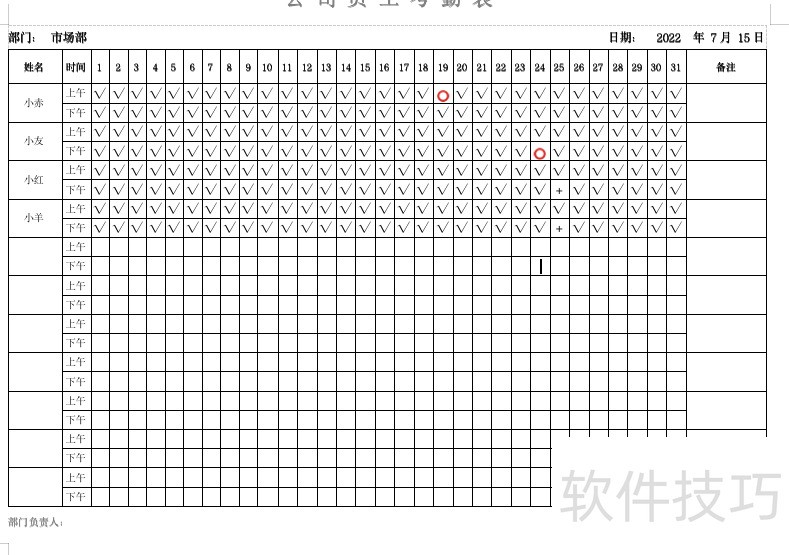
新建Word文档,命名为考勤表。
第二步:右键点击赤友超人,选择打开主页面。
第三步:点击新建文件,然后选择添加。
第四步:导入公司员工考勤表模板,按需修改名称,并移至主菜单。
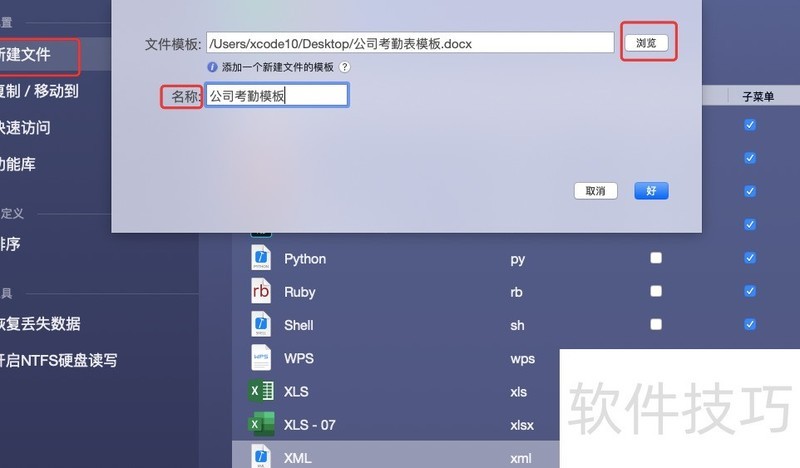
这样,你只需在Mac的空白处右键点击,即可一键创建模板Word文档,操作简单便捷。
一键快速打开常用Word文件
将常用文件设为主菜单快捷方式,右键即可一键快速访问,提升日常操作效率。
第一步:右键点击赤友超人,选择打开主页面。
第二步:点击快速访问,然后选择添加选项。
第三步:添加文件并按需重命名,然后移至主菜单。
这样就无需每次在访达中查找文件,还可按使用习惯排序,便于日后快速访问和操作。
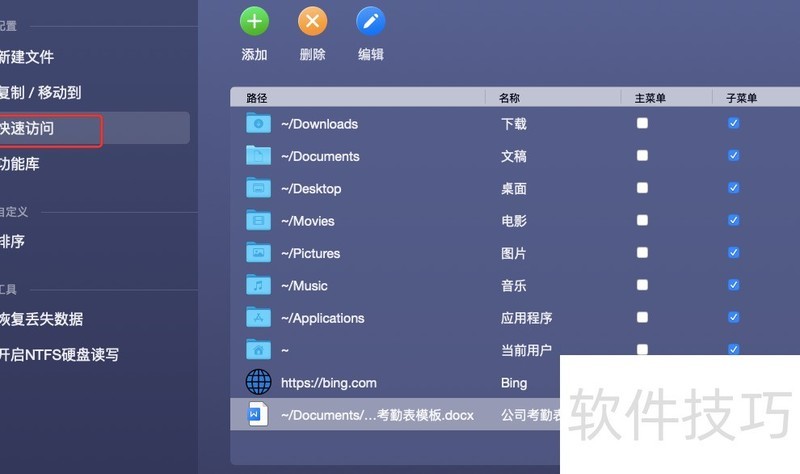
添加到主菜单
赤友右键超人不仅支持新建文件等基础操作,还能快速隐藏或显示文件,有效保护重要文件安全。同时提供复制、移动、剪切等多种文件操作功能,全面弥补了Mac原生右键菜单功能不足的问题,使用更高效便捷。
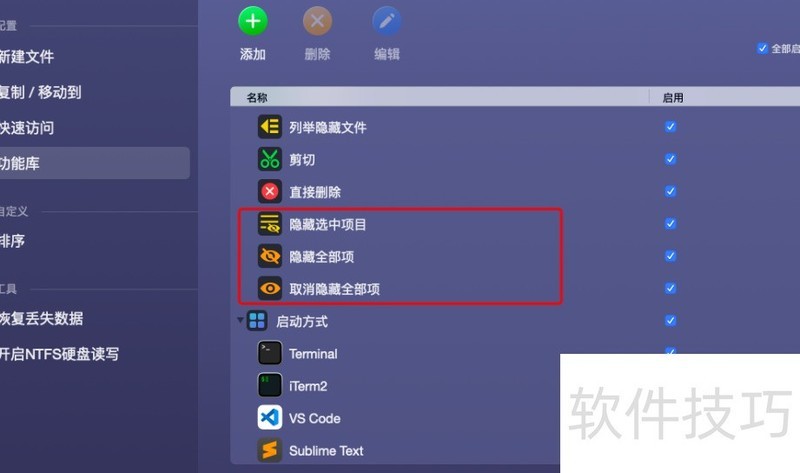
赤友右键超人——隐藏功能项目
要新建Word文档,最简便的方法是通过右键菜单一键创建,但需借助赤友右键超人等右键增强工具。该方式不仅支持快速新建各类文件,还能自定义模板、快速访问常用文档,大幅提升操作效率,是优化苹果电脑使用体验的实用方案。






















