
可通过文件传输、邮箱发送或云盘共享等方式将电脑PPT传至手机。
方法一:用电脑版发送文件
打开电脑中已制作完成的PPT文件。
打开电脑版并登录个人账号。
在电脑版中,打开目标聊天窗口,将PPT文件直接拖入即可发送。
文件上传完毕后,点击发送,即可将PPT通过传至手机。
方法二:用文件传输助手发送
启动电脑版并登录账号。
在电脑版中搜索文件传输助手并添加为联系人。
打开已制作好的PPT文件,右键选择发送到→→文件传输助手,即可将文件发送至手机。
在手机中打开文件传输助手对话框,即可接收并查看从电脑发送的PPT文件。
方法三:邮件发送文件
将电脑中的PPT文件压缩为ZIP或RAR格式的压缩包。
打开邮箱,点击新建邮件。
添加附件,选取之前压缩的PPT文件包。
填写收件人邮箱,点击发送按钮即可。
打开手机邮箱应用,查收并下载附件,即可在手机查看PPT文件。
需注意,不同发送方式对网络环境和软件要求各异,用户发送前应确认网络连接正常及具备相应操作权限。为保障文件与信息安全,建议选择安全可靠的传输方式,并采取必要措施防止文件被非法访问或泄露,确保PPT文件在传输过程中的安全性与完整性。
方法:
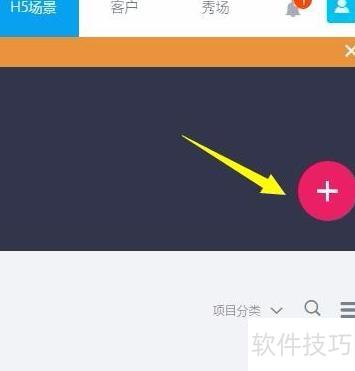
首先准备好所需的文案素材。接着,前往PPT官网,在右上角注册并登录账号。进入页面后,将鼠标悬停在右侧的+按钮上,按钮会变为圆角矩形,并显示点击开始创建。单击该区域,系统将展示多个样例缩略图,每个缩略图代表一种演示文稿模板,供后续选择使用。
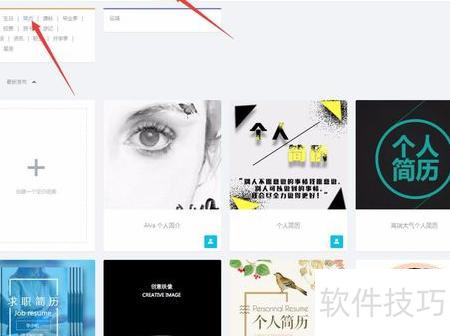
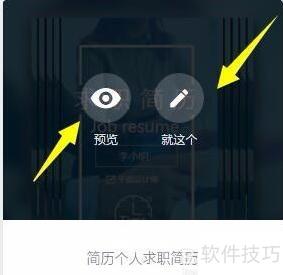
2、选择模板。在顶部导航栏中点击分类,浏览并挑选喜欢的模板。将鼠标悬停在任意模板上,会显示预览和就这个选项,点击预览可查看该模板的实际效果。若满意,可直接使用该示例,或点击就这个,随后弹出分类选择框,确认后点击创建即可开始编辑。此外,也可选择从空白页面自主设计,不依赖模板,自行添加文字、图片、动画及背景音乐等内容,实现个性化创作。

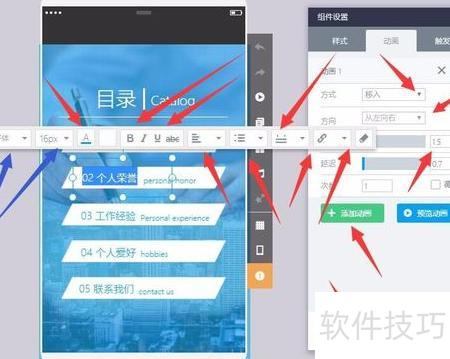
3. 编辑文字动画。若为全新添加的文字,所有参数均需手动设置;若使用模板,则只需修改现有内容即可。如需修改某行文字,双击该行即可进入编辑状态;若要新增文字,点击上方菜单栏中的文字选项,手机预览框中便会弹出文字输入框。可直接拖动文字整体调整位置,选中特定文字后,还能进行加粗、倾斜、添加超链接、设置对齐方式等操作。切换至组件面板中的动画选项,选中需要设置动画的段落或单行文字,随后选择动画样式、持续时间及延迟播放时间。支持同时添加多个动画效果,通过错开各动画的时间节点,使整体呈现更具节奏感与层次感。如需删除某个动画,点击对应动画旁的X按钮即可移除。完成所有设置后,点击确定保存更改。
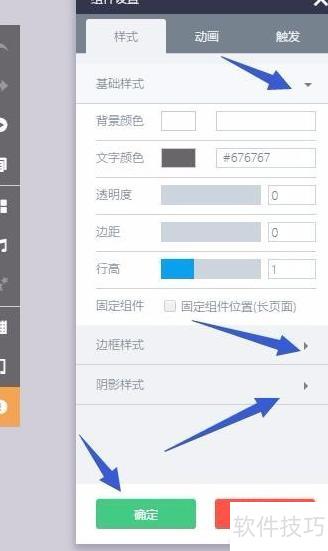
可上传图片或双击现有图片进行替换。选中目标图片后,在右侧组件设置中调整背景色、透明度、边框大小、圆角、旋转角度、颜色及模糊程度等参数。随后切换至动画或触发选项,添加所需动效,完成编辑后点击确定即可。
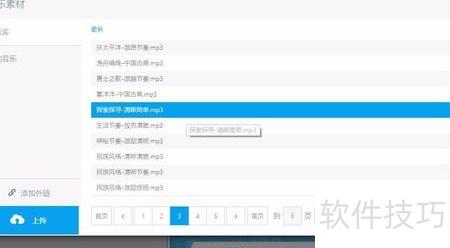
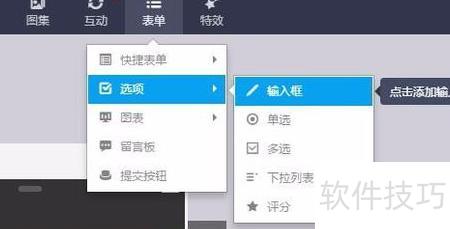
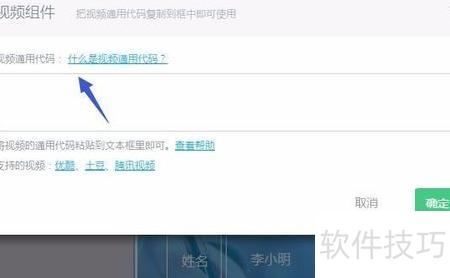
5. 可添加音乐、表单和视频等组件。音乐可选择平台已有资源,也可上传MP3格式文件或填入外部链接。上传时请确保为MP3格式。添加表单时,在菜单中选择表单选项进行编辑,注意仅支持插入一个提交按钮。留言板操作方式与表单相同。添加视频时,点击顶部菜单中的视频功能,从优酷、腾讯视频等平台复制通用嵌入代码,粘贴至指定区域并保存即可完成添加。
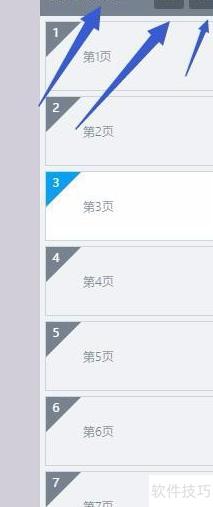
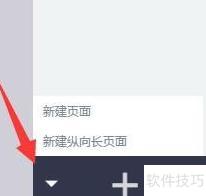
在右侧点击可切换页面进行编辑,如需重复使用某页,可保存为我的模板,之后在左侧模板栏中即可找到。使用时直接点击调用,也可整页复制粘贴或删除。
注意事项
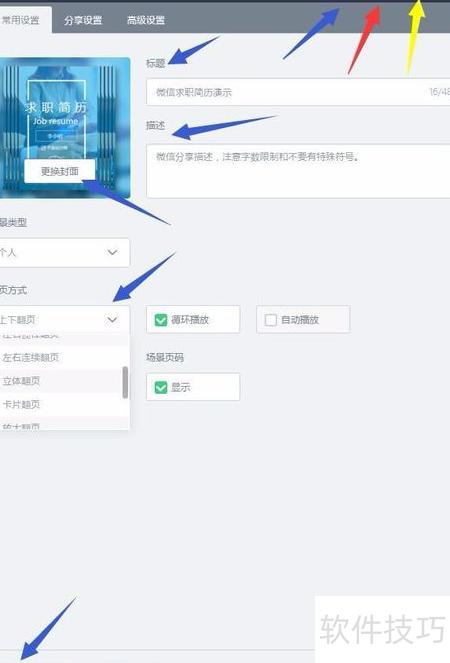
请将音乐文件控制在2M以内,文件越小,页面加载越快。
发布时描述请控制在32字内,禁用特殊符号与换行






















