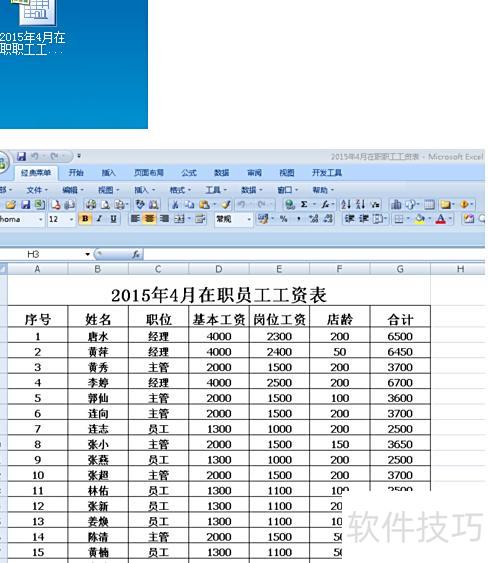
以2015年4月在职职工工资表为例,说明无法复制数据的原因:双击该表格文件即可打开查看具体内容。
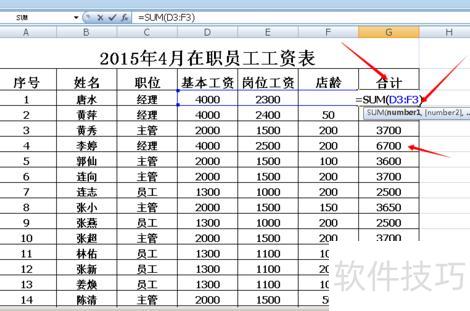
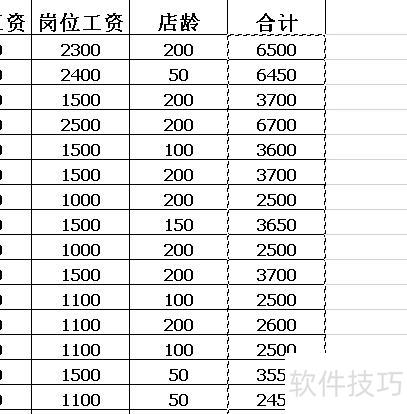
打开该表后,可见工资合计列的所有数据均由公式计算得出,中箭头所指部分所示。
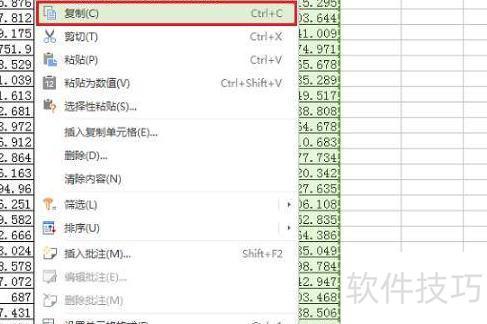
所示,先选中数据,右键点击并选择复制,将数据复制下来。
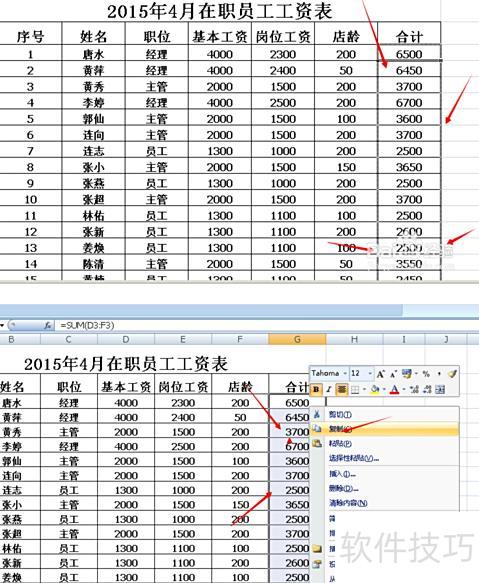
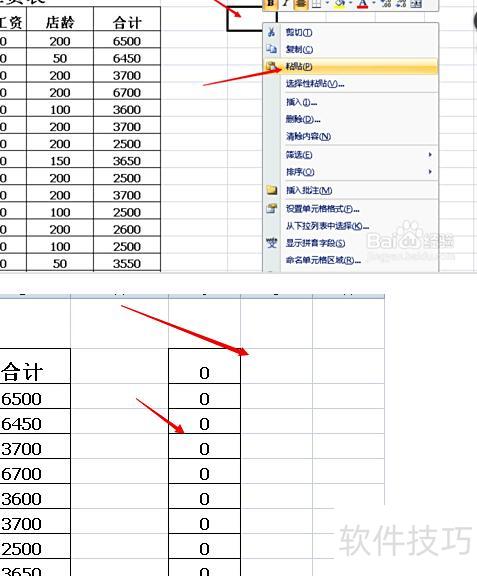
选中数据后,找到目标单元格并右键粘贴,发现粘贴结果为零,与原数据不符。这是由于原数据包含公式,直接粘贴无法正确显示内容,需采用特殊粘贴方式处理公式或数值。
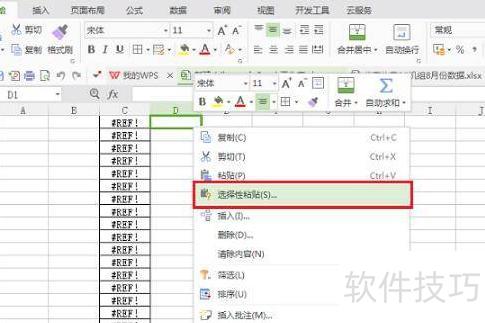
5. 复制后,找到目标单元格,右键点击不能直接粘贴,需选择选择性粘贴,因为是数据内容。
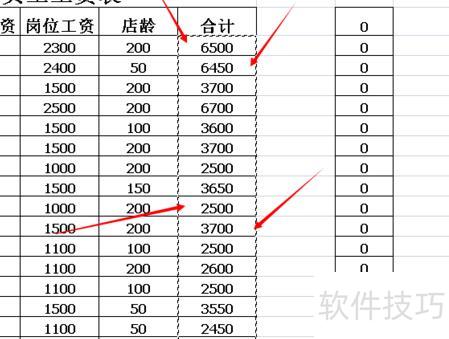
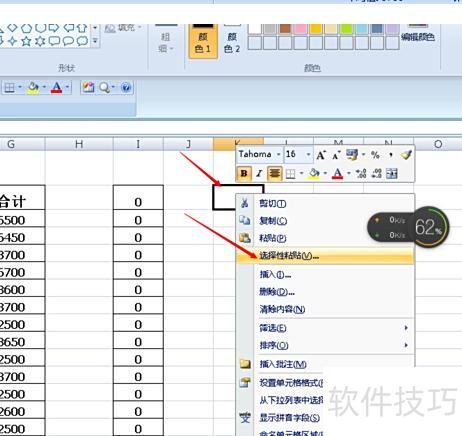
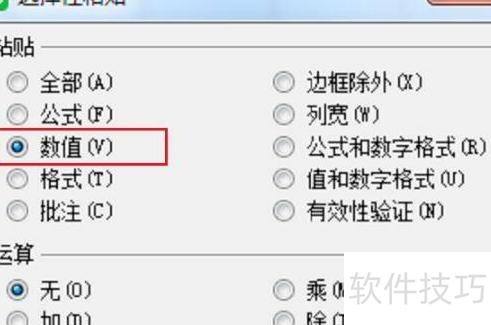
在选择性粘贴对话框中选数值后点击确定。
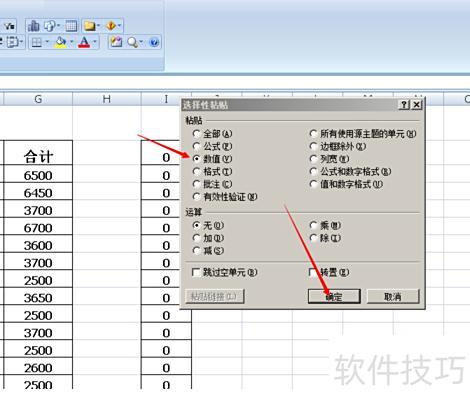
,选择选择性粘贴中的数值,即可精准复制所需数据。
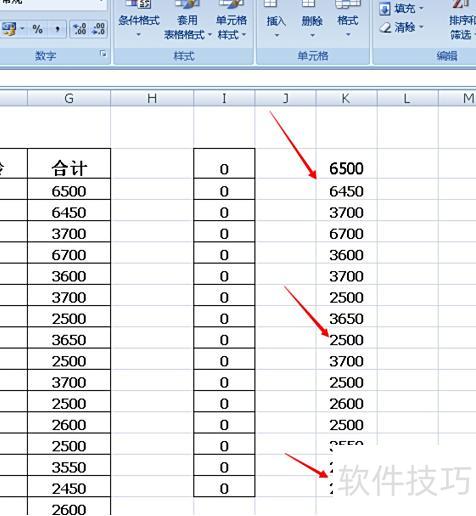
所示,可复制任意数据,通过选择性粘贴功能,精准导入目标表格,操作简便易行。
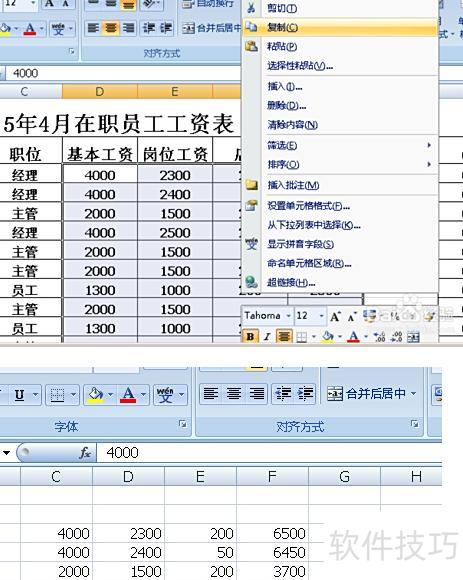
打开Excel表格,选中需复制的数据,右键选择复制,再在空白单元格处右键粘贴即可完成操作。
若数据含公式,复制后右键选择选择性粘贴,在弹出框中选数值并确认即可完成粘贴。
Microsoft Excel 是微软公司开发的一款电子表格软件,属于 Microsoft Office 办公套件的重要组成部分。它专为 Windows 和 Apple Macintosh 操作系统设计,广泛应用于数据处理、统计分析和图表制作,是目前最常用的试算表工具之一,在全球范围内被个人、企业和教育机构普遍使用。
Excel是微软办公软件的核心组件之一,具备强大的数据处理、统计分析与决策支持功能,广泛应用于管理、财经、金融等多个领域,深受用户青睐。

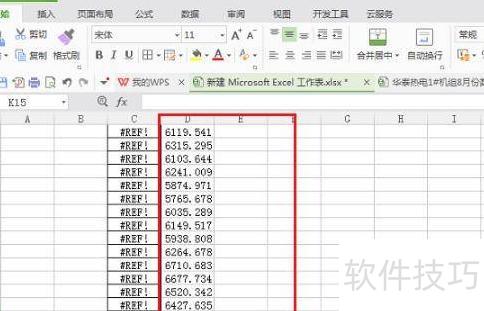
Excel中复制的数据显示REF!,表明原单元格内容为公式计算结果。
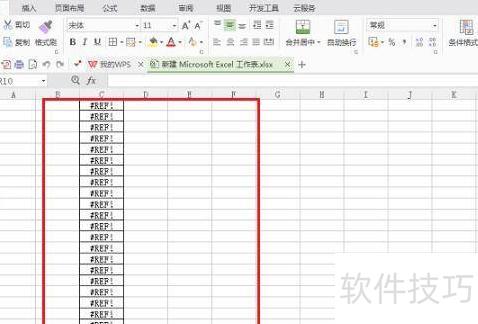
在Excel中选中所需数据,点击复制按钮即可完成操作。
选中目标单元格,右键点击,选择选择性粘贴功能进行粘贴操作。
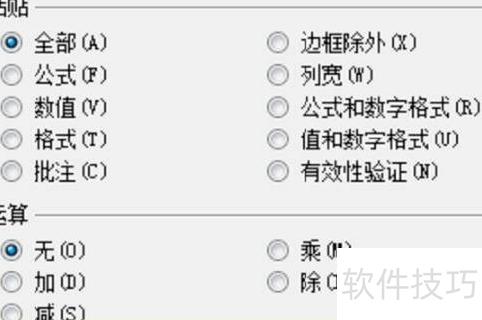
进入选择性粘贴后,可查看并选择不同的粘贴格式。
在粘贴选项中选择数值,然后点击确定即可。
确认后即可看到粘贴的数据正常显示。