
你是不是经常觉得,打开应用太麻烦,找文件也很费时间,其实,有个好办法,可以帮你省下很多功夫,那就是创建快捷方式,今天,我们就来聊聊,快捷方式到底怎么创建。
1、快捷方式是什么,为什么需要它简单来说,它是个“替身”,指向电脑里的某个程序,或者手机上的某个应用,你不用翻找原文件,直接点击这个“替身”,就能快速打开目标,这就像给你的常用工具,装了一个直达电梯,特别方便,对吧。
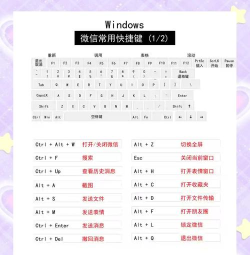
比如,你每天都要用微信,但它在很深的文件夹里,每次打开都要点好几下,如果桌面上有个图标,一点就开,多省事,所以,创建快捷方式,就是为了提升效率,让你用起来更顺手。
2、在电脑上创建快捷方式的方法电脑上操作其实很简单,最常见的是在桌面创建,找到你想用的程序,或者文件、文件夹也行,然后,用鼠标右键点击它,接着,在弹出的菜单里,找到“发送到”这个选项,选择“桌面快捷方式”,这样,桌面上就会出现,一个带小箭头的图标了。
当然,你也可以用拖拽法,按住键盘上的Alt键不放,同时用鼠标拖动目标文件,拖到桌面上再松开,一个快捷方式就诞生了,这个方法也很常用,而且速度非常快。
3、在手机上创建快捷方式的方法手机上的操作略有不同,但原理其实是一样的,以安卓手机为例,长按你想要的应用图标,屏幕上会弹出一些选项,然后,把图标拖到桌面上,松手,快捷方式就做好了,是不是特别简单。
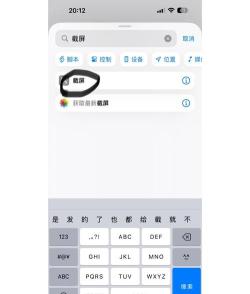
如果是苹果手机呢,操作也差不多,在主屏幕上找到应用,长按图标直到它抖动,接着,拖动图标到空白处,松手,它就会固定在那里,这样,你就能快速打开了,不过要注意的是,有些系统版本可能不同,但大体思路是相通的。
4、创建快捷方式的高级技巧与注意事项学会了基本方法后,我们还可以玩点花样,比如,给快捷方式改个名,让它更容易被识别,在电脑上,右键点击图标,选择“重命名”就可以了,手机上则可能需要,进入编辑模式才能改。
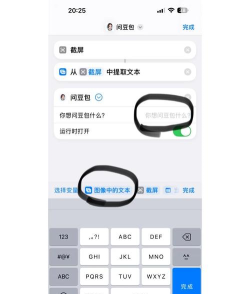
另外,图标也可以换,选个你喜欢的图片,让桌面看起来更个性,不过,要注意别删错了,快捷方式本身不是原文件,你删除它,原文件还在,但如果你误删了原文件,那快捷方式可就失效了。
还有,别创建太多,否则桌面会变得很乱,反而影响查找效率,建议只给最常用的,创建几个就够了,这样既整洁又高效。
创建快捷方式,是个非常实用的小技巧,无论电脑还是手机,都能让你的操作更快,花几分钟学会它,以后就能省下大量时间,何乐而不为呢,赶紧动手试试吧。






















