
手机截图,是日常高频操作,vivo手机用户,常常需要它,无论是保存重要信息,还是分享有趣瞬间,掌握截图方法,能极大提升效率,今天,就为大家详细盘点,vivo手机的各种截图方式,总有一种适合你。
1、物理按键组合,最经典的方法
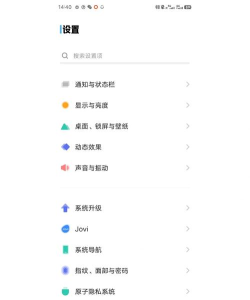
介绍最传统的方法,同时按住两个键,就能完成截图,具体是哪两个键呢,通常是电源键,和音量减小键,听到咔嚓声,或看到闪屏,就代表成功了,截图会自动保存,在相册的截屏目录里,这个方法,适用于绝大多数场景,简单直接,无需学习。
不过,有些机型设计不同,按键位置有变化,例如部分早期型号,可能需要同时按住,主页键和电源键,如果常规组合无效,可以查阅说明书,或尝试其他组合,物理按键法,是最基础的保障。
2、快捷手势与悬浮球,更便捷的操作
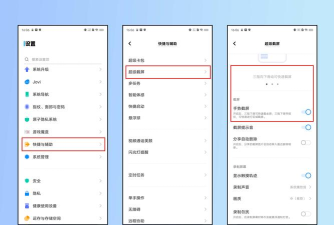
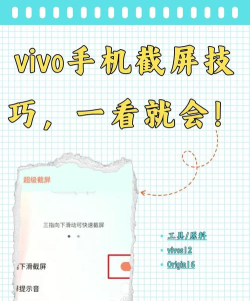
如果你觉得按键麻烦,vivo还提供了,更优雅的解决方案,那就是手势截图,进入手机设置,找到快捷与辅助选项,接着,点进超级截屏功能,在这里,你能开启三指下滑,来触发截屏,这个动作非常自然,就像翻页一样流畅。
悬浮球也是好帮手,开启辅助功能里的,悬浮球选项,自定义添加截屏按钮,轻轻一点,就能完成操作,特别适合单手使用,或者按键不灵时,这些方法,让截图变得,像滑动屏幕一样简单。
3、区域与长截图,满足进阶需求
有时候,我们不需要,截取整个屏幕,这时,区域截图就派上用场了,同样在超级截屏菜单里,开启相关功能后,三指上滑屏幕,就能启动区域截图,然后,用手指框选,任意形状的区域,非常灵活,适合突出重点信息。
而遇到长网页,或聊天记录时,长截图必不可少,截图后预览界面,会有一个“长截屏”按钮,点击它,屏幕会自动向下滚动,你可以手动控制,滚动范围,然后点击结束,一张连贯的长图,就生成了,这个功能,避免了多次拼接的麻烦。
4、智能侧边栏与语音助手,黑科技加持
vivo的Funtouch OS,和OriginOS系统,还藏有更多惊喜,从屏幕侧边,向内滑动并停顿,可以呼出智能侧边栏,里面通常集成了,截屏快捷工具,一键点击,效率更高,这尤其适合,在观看视频或游戏时,快速操作而不打断当前任务。
别忘了语音助手,唤醒Jovi语音,直接说“截屏”或“截图”,它就能帮你完成,彻底解放双手,这在手脏或不便触摸时,显得格外有用,科技的魅力,就在于让生活更轻松。
总结一下,vivo截图方式多样,从物理按键到智能语音,覆盖了各种使用场景,你可以根据习惯,和具体需求,选择最适合的一种,熟练掌握它们,能让你的手机使用体验,更加得心应手,快去试试吧。






















