
在Excel中,将选中的数字自动求和并显示于表格下方有多种方式。可使用SUM公式,或通过公式菜单点击自动求和功能实现。以Excel 2007为例,具体操作如下:
打开电脑中的Excel文件即可进入操作界面。

输入数据后,在目标单元格中键入=SUM()并选择求和范围。
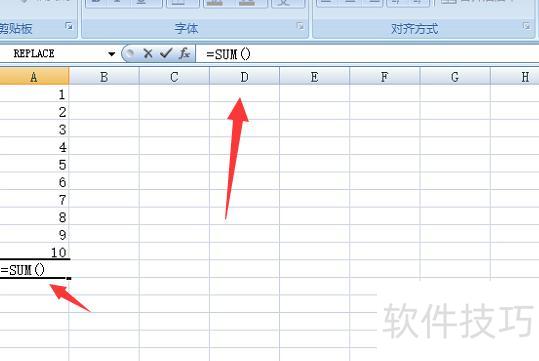
将光标置于括号内,选中需计算求和的单元格区域。
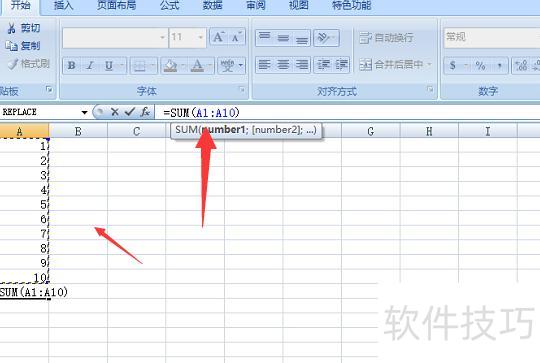
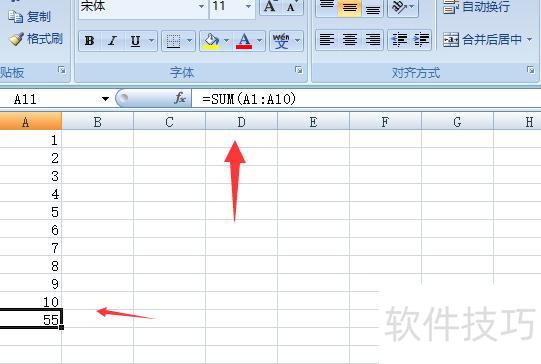
按下回车键,自动计算所选单元格的和。
选中需求和的单元格,点击菜单栏公式,选择自动求和功能即可完成操作。
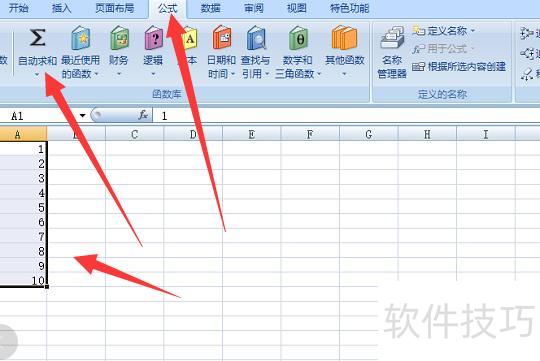
此时可看到所选单元格的数据已自动求和,并显示在下方单元格中。
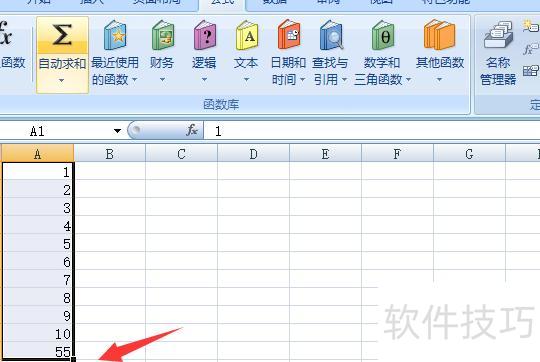
方法/步骤
当我们需要对数据进行汇总求和时,若结果却显示为计数,该如何处理?首先应分析导致计数的常见原因,通常主要有三种情况。
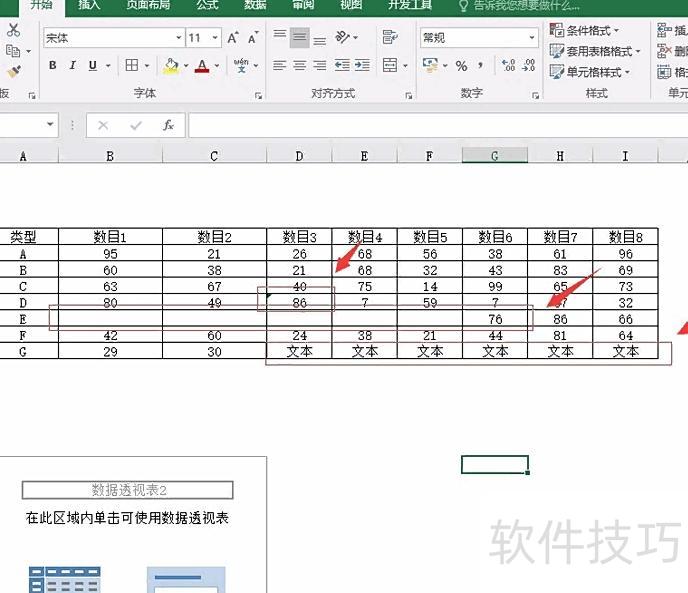
一是数据源中存在空格,二是数据源中包含文本内容,例如出现了文本字样,这两种情况会导致在创建数据透视表时无法默认进行求和操作。
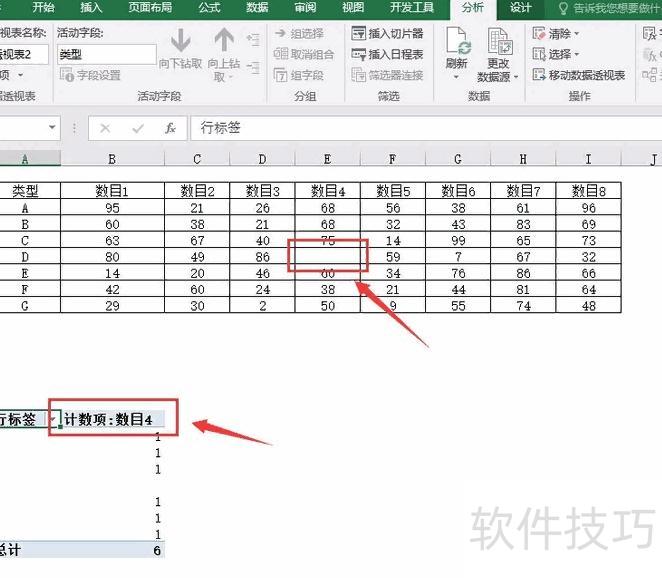
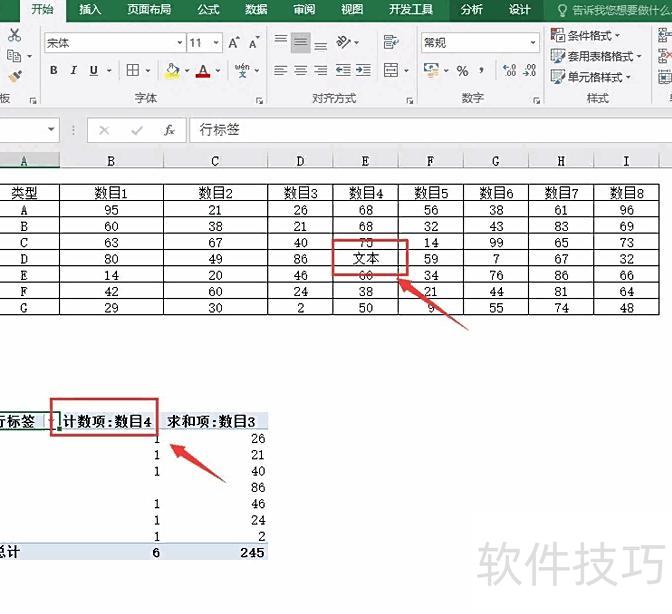
还有一种情况,即使数据为数字,若格式错误,在新建时也会显示计数而非求和,这通常是因为数字以文本格式存储,而非数值格式。
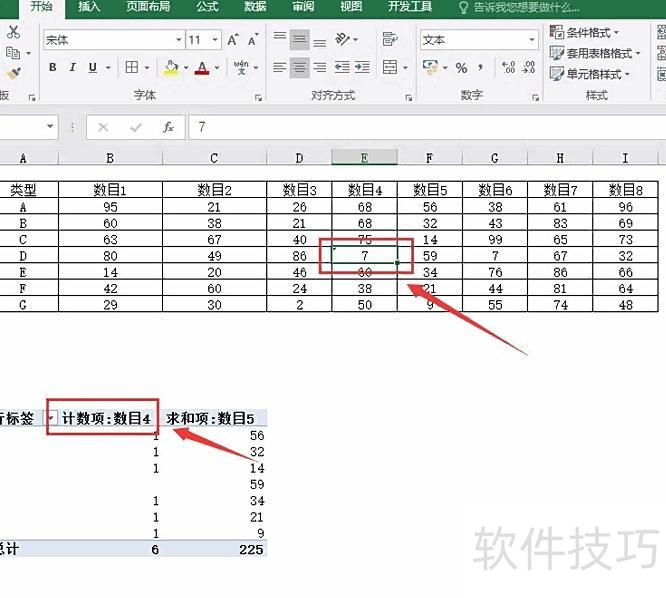
方法一:在筛选框中直接选择求和汇总(或右键设置),但当列数较多时,操作较为繁琐。
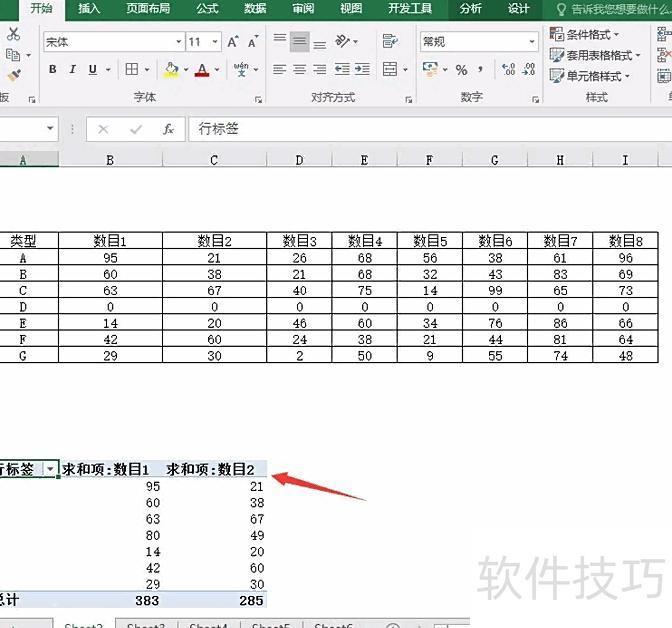
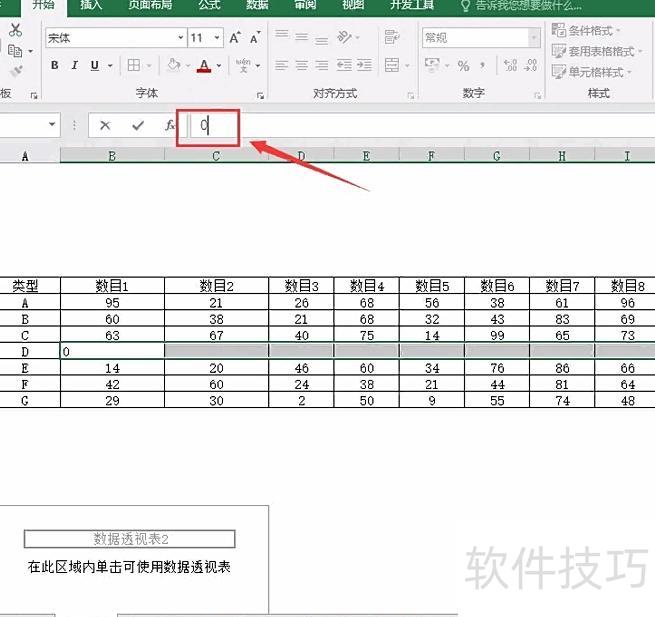
方法二:若数据中存在空值或文本,可直接将其替换为0,因求和时0不影响结果。对于空值,可选中区域后在编辑栏输入0,再按Ctrl+Enter实现批量填充,快速完成处理。
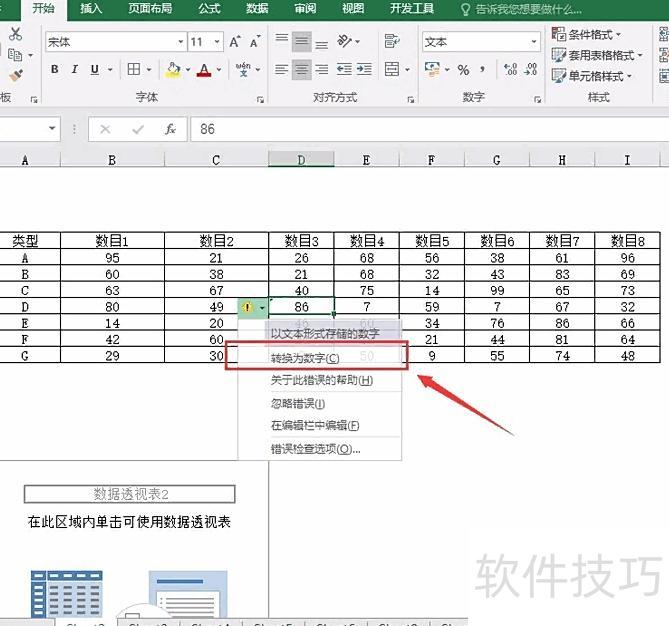
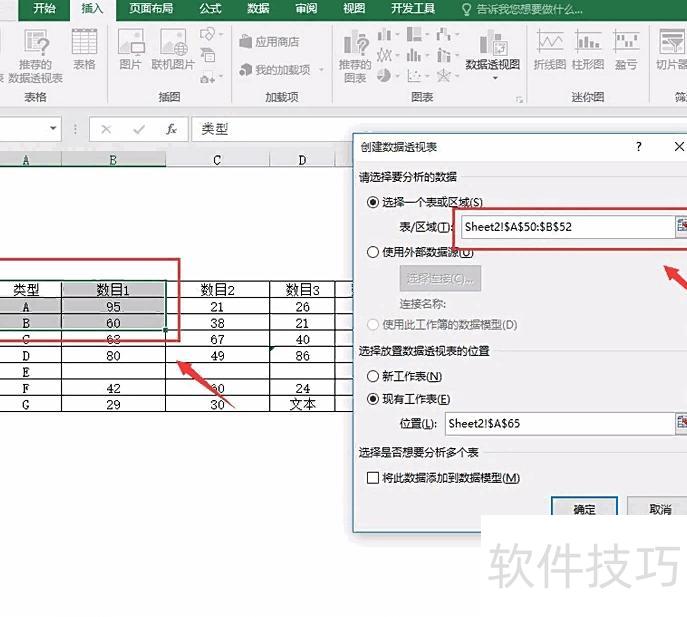
方法三为Excel高手常用:先选取非空部分数据源,创建数据透视表,默认汇总方式为求和;之后再修改数据源范围,即使后续数据包含空值等情况,汇总方式仍会保持默认的求和项不变。
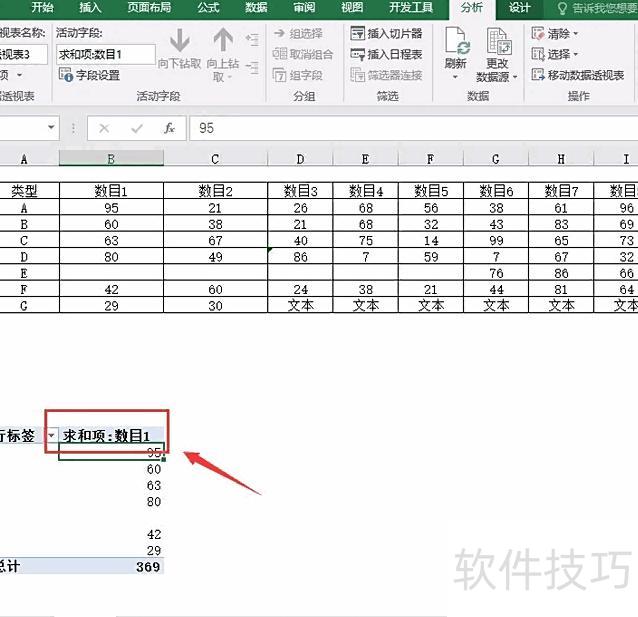
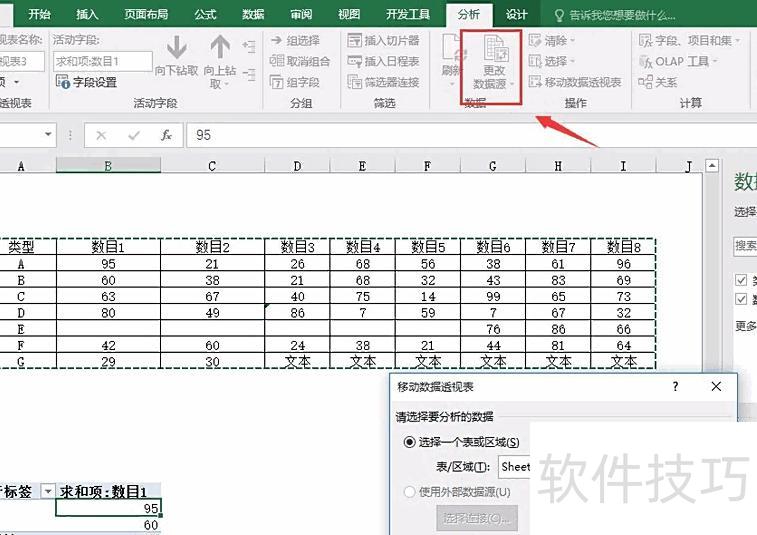
表格中求和的方法是:选中需要求和的行或列的数据单元格,按下快捷键ALT+=,系统会自动在相邻的空白单元格中显示求和结果,操作简便快捷,适用于快速统计数值。
Excel中的总数通常指数据的总和。可横向选中一行或纵向选中一列进行求和,其结果默认显示在表格下方的状态栏中。使用公式求和时,输入=SUM(),在括号内填入需计算的数据单元格坐标,即可得出相应数值的总和。
双击打开需计算总和的Excel文件,选中包含数字的数据区域及存放结果的单元格。点击菜单栏中的公式选项,选择自动求和功能中的求和命令,系统将自动计算所选区域数字的总和并显示在目标单元格中。
Sum函数用于对指定单元格中的所有数值进行求和,其使用格式为:=SUM(Number1, Number2, ……)。
打开Excel并导入需计算的数据,选中用于显示求和结果的单元格,在该单元格中输入函数SUM(A1:A5),表示对A1至A5区域内的数值进行求和。
打开需求和的表格,依次点击顶部工具栏的插入和数据透视表。






















