
你是否也遇到过,文档末尾多出一页空白,打印时浪费纸张,看着也心烦,这确实是个常见问题,别担心,其实解决方法很简单,今天就来分享几个技巧,帮你快速搞定WPS空白页。
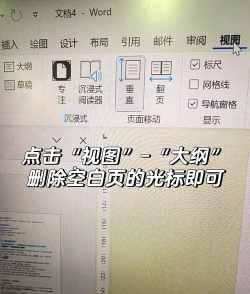
1、定位多余段落标记打开你的WPS文档,找到那个多余的空白页,接着,点击左上角的文件菜单,选择选项,然后进入视图选项卡,在这里,勾选段落标记,这样,所有隐藏的符号都会显示出来,你会发现,空白页上可能有孤零零的段落标记,或者分页符,这些就是罪魁祸首,直接选中它们,按下键盘上的删除键,空白页通常就消失了。
2、调整段落行距或间距有时候,空白页并非由标记造成,而是格式问题,比如,前一页的最后一段,行距设置得过大,或者段后间距异常,这会把内容推到下一页,从而产生空白,你可以选中那段文字,右键选择段落,在弹出的对话框中,检查行距和间距设置,将行距设为单倍行距,把段后间距调整为0行,然后点击确定,这样,被推走的内容就会缩回来,空白页自然就没了。
3、删除顽固分节符如果以上方法无效,那可能是分节符在作怪,分节符用于划分文档不同部分,但有时会残留,导致空白,同样在显示段落标记的状态下,仔细查看空白页前一页的末尾,你可能会看到分节符的标记,将光标定位在分节符前面,然后按下删除键,就能将它移除,不过要注意,分节符可能关联着不同的页面格式,删除前最好确认一下,以免影响其他部分的排版。
4、调整页面边距或缩放最后一个办法,检查页面整体设置,点击页面布局菜单,查看页边距是否设置过大,过大的边距会减少正文区域,可能迫使内容换页,适当调小一点边距试试,另外,也可以看看打印缩放比例,如果比例不是100%,也可能导致页面计算异常,恢复为100%看看效果,通常这些小调整,就能解决因页面设置产生的空白问题。
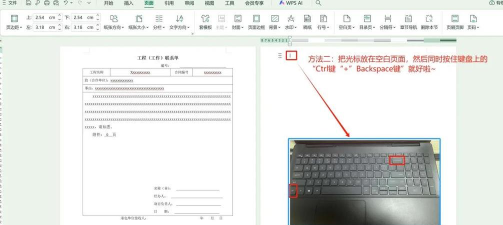
删除WPS空白页并不难,关键在于找到原因,从显示隐藏标记开始,逐步排查,无论是删除多余符号,还是调整格式设置,都能有效解决问题,希望这些方法能帮到你,让你的文档从此整洁清爽。






















