Excel中大括号如何使用?本文将为你详细介绍函数中大括号的具体用法,帮助你更好地阅读与学习。
Excel函数中大括号用于数组公式的输入与计算。
步骤1:使用大括号{}包裹数据,表示这些数据构成一个数组,不同于普通数据。例如{甲,乙,丙}即表示一个包含三个元素的数组。
步骤二:接下来为你演示大括号{}数据的具体使用方法。
先看下表。
步骤三:查看上表中三七产品对应的三行数据,计算其总金额的方法是什么?
步骤4:参照下图,将三七的总金额填入B10单元格。
步骤5:根据常规计算方法,三七的总金额应为:=B2*C2+B5*C5+B7*C7,即10×200+5×100+60×400,最终计算结果为26500。
步骤6:利用函数结合大括号{},一次性计算出结果,具体见下表。
步骤7:在上表中,使用公式{=SUM(IF(A2:A7=三七,B2:B7*C2:C7,0))},即可自动计算出所需结果。
步骤8:在FX公式编辑栏中输入=SUM(IF(A2:A7=三七,B2:B7*C2:C7,0)),注意输入完成后不要直接回车,需同时按下Ctrl+Shift+Enter三个键,此时公式外会自动生成一对大括号{}。这对大括号是通过组合键生成的,并非手动输入,请务必区分清楚,避免错误操作影响公式运行效果。
步骤9:该公式的作用是,在A2:A7范围内,若产品名称为三七,则对应行的数量乘以单价,并将所有符合条件的乘积累加,得出最终汇总结果。
分四步详解公式的书写格式规范。
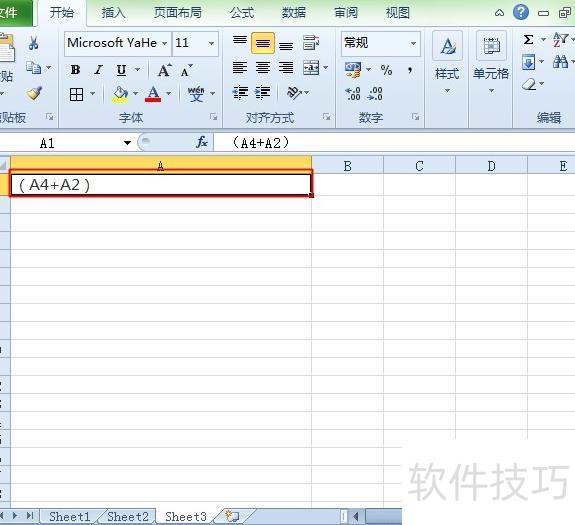
在单元格中输入A4+A2,表示先计算A4与A2的和,所示。
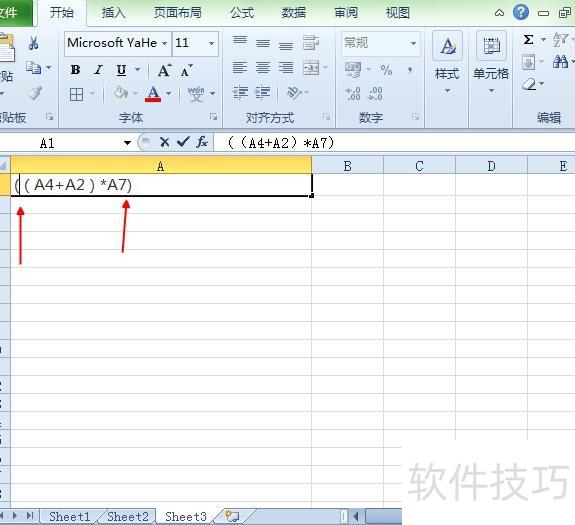
第二步:在(A4+A2)后输入*A7,并用一对括号将其整体括起,公式变为((A4+A2)*A7),表示先求A4与A2的和,再将结果乘以A7。所示:
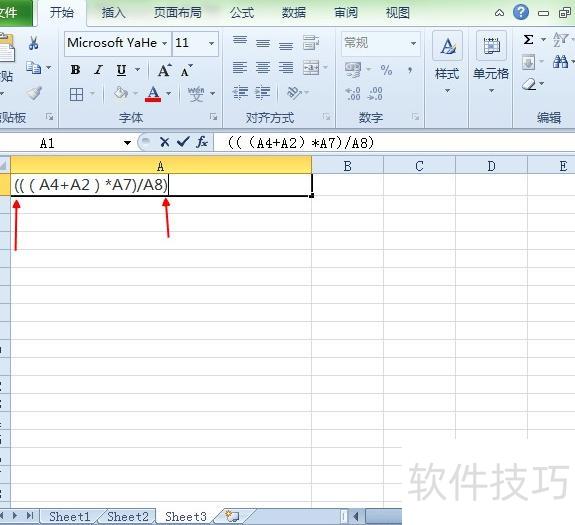
第三步:在((A4+A2)*A7)后继续输入/A8,并用一对小括号将整个表达式括起,公式变为(((A4+A2)*A7)/A8)。该公式表示先计算A4与A2的和,再将结果乘以A7,最后将乘积除以A8,运算顺序由括号明确限定,所示。
第四步:在原公式((A4+A2)*A7)/A8前方添加A3*,使公式变为A3*((A4+A2)*A7)/A8,表示先计算括号内的加法与乘法,得出结果后再与A3相乘。所示。
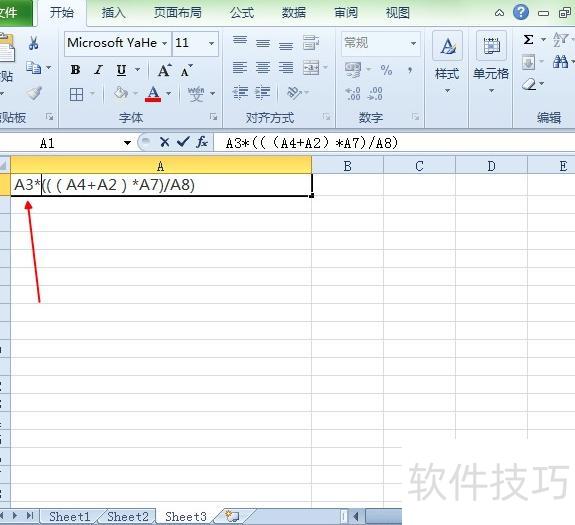
Excel中不使用中括号,数学中的中括号均用小括号代替。
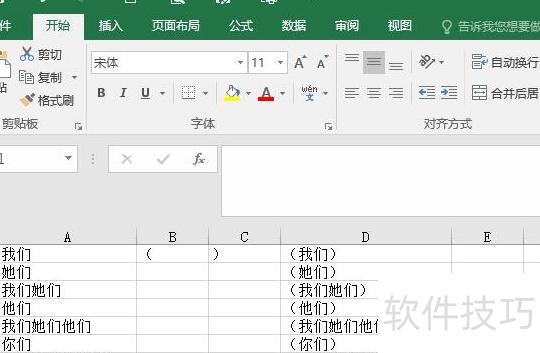
将Excel某一列中所有不同数据逐一添加括号即可实现。
在B1和C1单元格中分别输入左括号和右括号作为辅助标识。
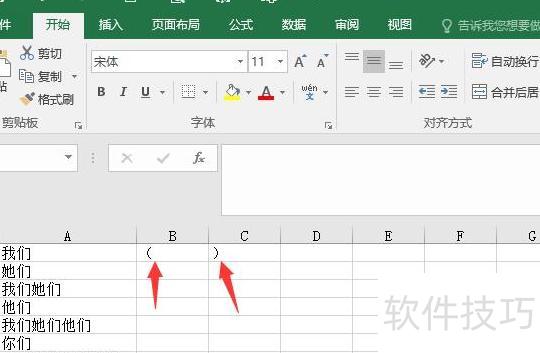
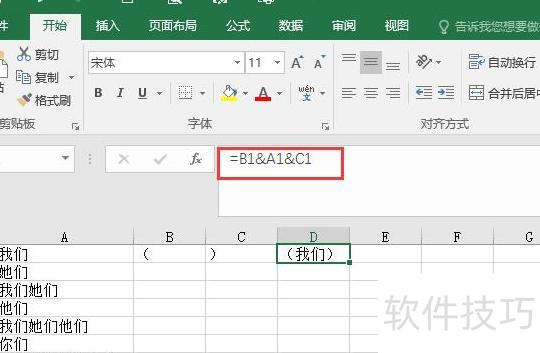
在D1单元格输入公式=B1&A1&C1,按回车确认。
双击D1单元格,将光标定位在B1后,按F4键为B1添加锁定符号$,C1同理操作,完成后按回车键确认。
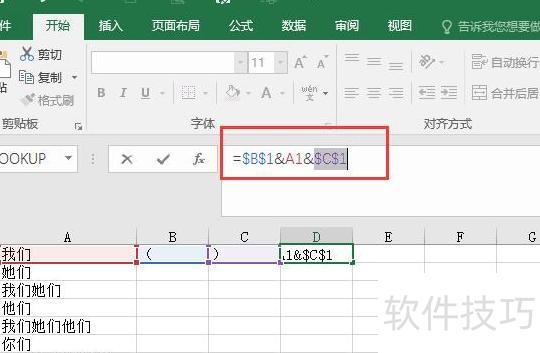
将鼠标移至D1单元格右下角,按住左键向下拖动填充公式。
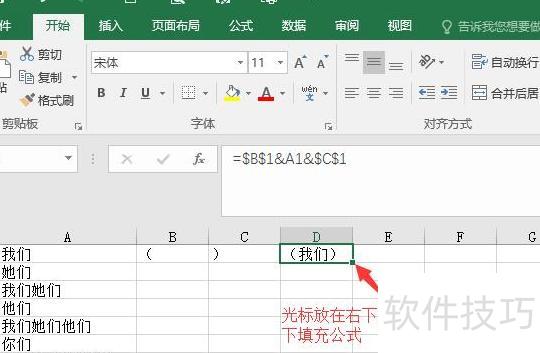
这样可为A列所有数据添加括号,效果所示。