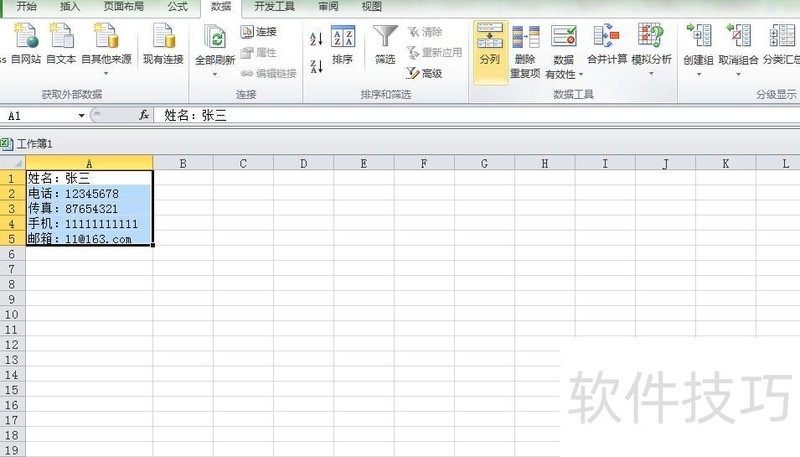
假设A列存放原始数据,一所示。
选中A列数据,进入数据选项卡,点击分列功能按钮。
见图一
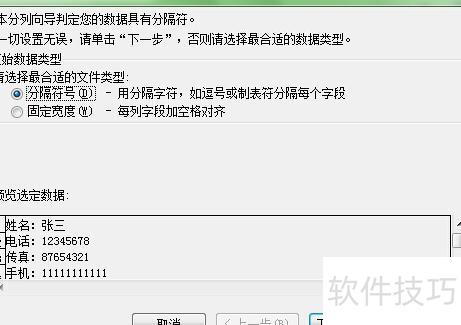
在文本分列向导第一步选择分隔符号,然后点击下一步。
见图二
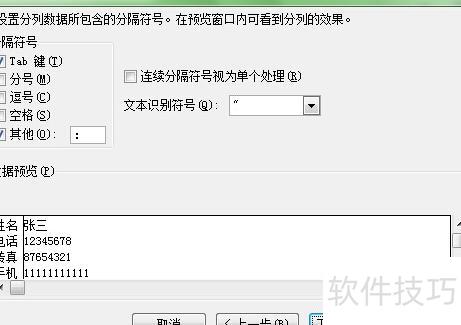
第二步选择其他,输入中文冒号作为分隔符。
点击下一步
见图三
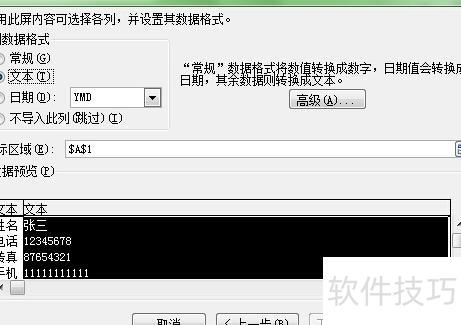
第三步,在预览窗口中依次选择底部两列,并将其列数据格式设为文本。
点击完成
见图四
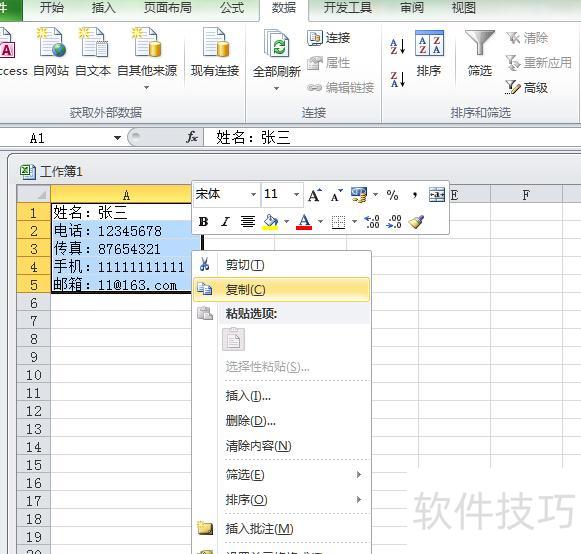
分裂后效果五所示,选中分列后的A、B列需转换的单元格,右键点击并选择复制。
见图五
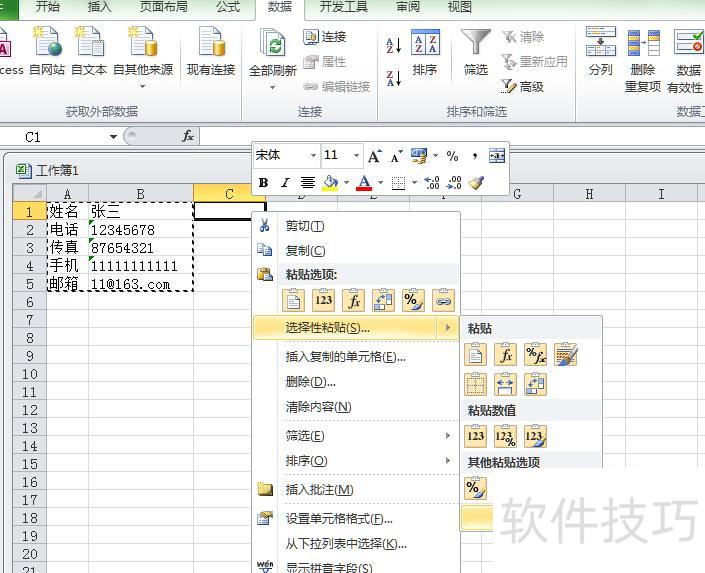
选中C1单元格,右键点击后选择选择性粘贴中的选择性粘贴选项。
见图六
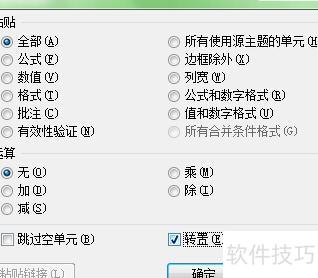
在选择性粘贴对话框右下角勾选转置,然后点击确定按钮即可完成操作。
见图七
8、转置后的效果
见图八
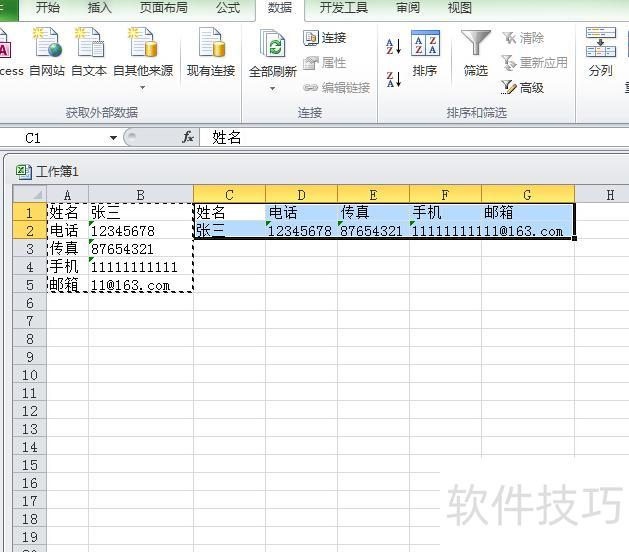
删除A、B两列后最终呈现的效果。
见图九
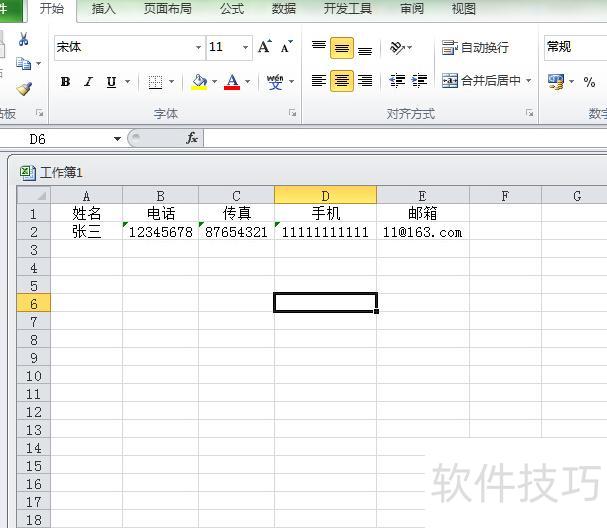
说明:
第三步选择文本格式是为了防止电话号码在Excel中被识别为数字而显示为科学计数法,避免出现看似乱码的情况。
该转换方式依据Excel使用规范设计,处理后格式整齐美观,有利于后续在Excel中进行编程操作。
通过自定义公式将两列数据合并为坐标点,具体操作步骤详见下方说明。
首先启动Office Excel软件,本文以Office家庭和学生版2016为例进行演示,其他版本操作类似。
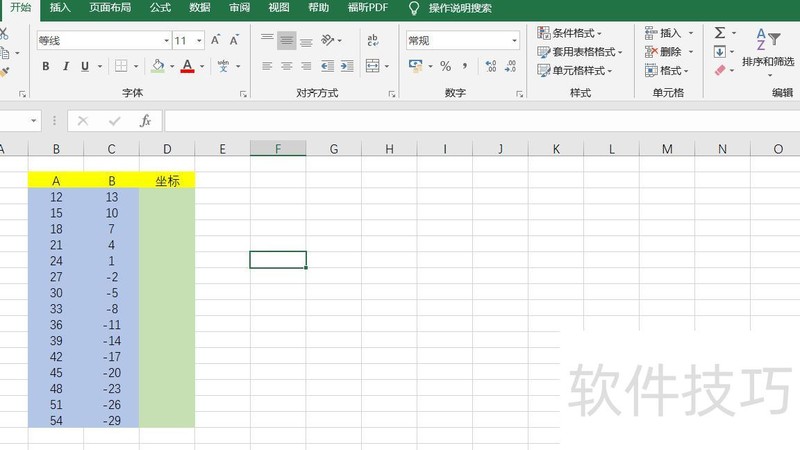
在B列和C列输入若干数字作为示例数据,D2单元格填入坐标,并对数据区域设置底纹,使结果显示更直观清晰。
在第3个单元格中输入公式=(&B3&,&C3&),可将A、B两列的数值合并,并在两侧添加括号,中间用逗号分隔,形成坐标格式。该公式可根据实际需求灵活调整括号、分隔符或整体结构,以满足不同的数据展示要求。
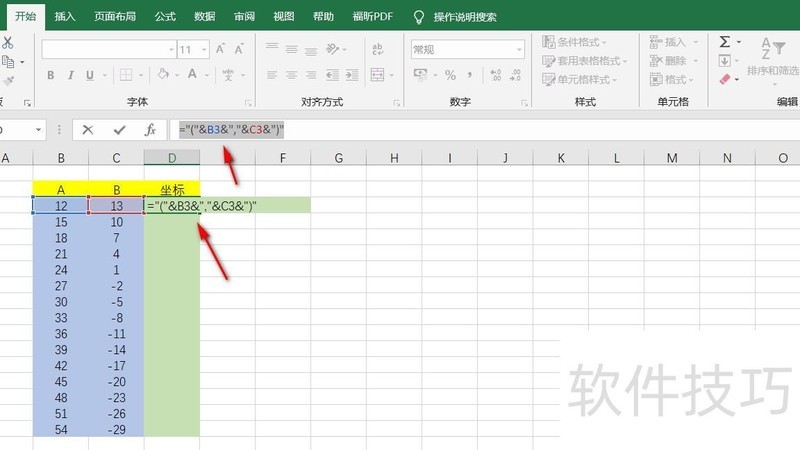
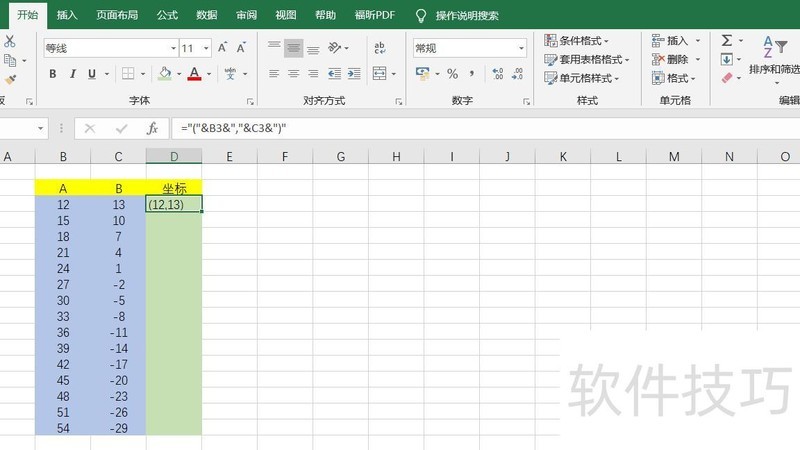
输入公式后按回车键,即可看到A、B两列数据已成功拼接,坐标列中正确显示了对应坐标信息。
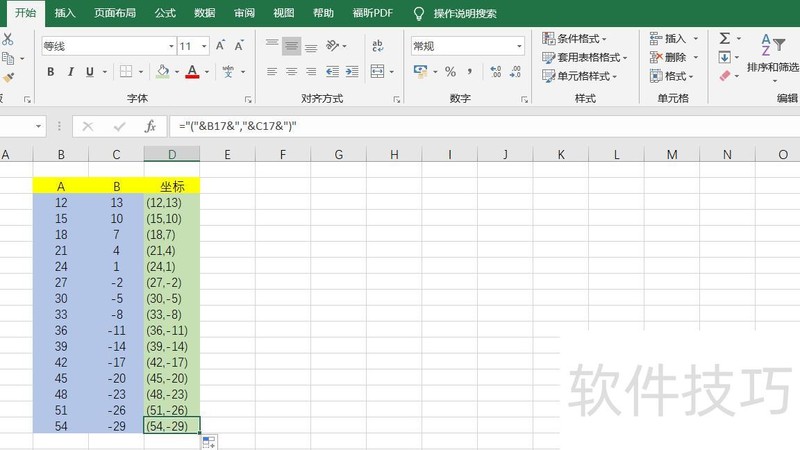
选中D3单元格,将鼠标移至其右下角小方块,拖动填充柄向下填充,即可看到A、B两列数据已全部正确拼接为坐标。
经常使用Excel的用户难免会遇到将多列数据合并为一列的需求,下面将详细介绍具体操作步骤,帮助大家轻松完成数据整理与合并。
具体如下:
首先打开电脑上要编辑的Excel文件,本文以图示文档为例进行说明。
点击单元格,输入=A3&B3&捐款&C3&元,使用&符号连接各单元格内容,实现数据合并。
第三步输入完毕后,按键盘上的键,所示,单元格已成功合并前三列数据。
将鼠标移至D3单元格右下角,按住左键向下拖动至D9单元格,依照图示完成所有单元格的自动填充操作。
第五步是将上述公式结果转换为常规格式。所示,选中D3至D9单元格区域,按键盘上的Ctrl+C组合键进行复制操作,完成数据的提取与格式转换。
第六步:点击另一列的单元格,右键单击,从弹出菜单中选择选择性粘贴选项,所示操作即可。
第七步:进入选择性粘贴界面,按图示选择数值,然后点击确定。
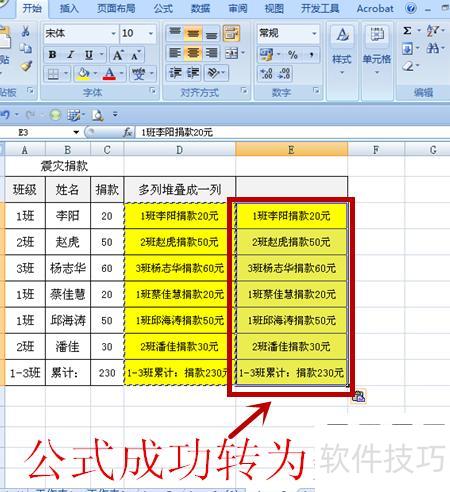
8. 最终在新单元格中将公式数据成功转为常规格式。