
微信传输助手,真是个好东西,它能帮你,在手机和电脑间,传文件,传图片,传文字,非常方便,但是,很多朋友,第一次用,却找不到它,别着急,今天,就手把手教你,怎么快速找到它,并轻松使用。
1、微信传输助手是什么
简单来说,它是个桥梁,连接你的手机,和电脑微信,或者网页版微信,它的功能,非常专一,就是帮你,在两个设备间,传东西,你不需要,再用数据线,也不需要,登录邮箱,更不需要,借助其他软件,只要微信在线,就能搞定。
比如,你在电脑上,写了一份文档,想发到手机,直接拖到,传输助手窗口,手机微信,立刻就能收到,反过来也一样,手机里的照片,想存到电脑,发给传输助手,电脑上,马上就能保存,特别适合,办公和学习场景。
2、在手机微信里怎么找
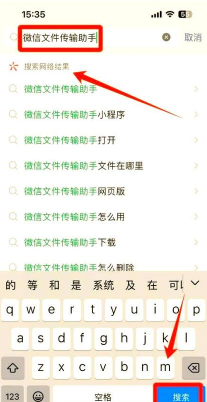
打开你的,手机微信,然后,点击底部的,通讯录按钮,接着,在通讯录页面,最上方,有一个搜索框,点进去,输入传输助手,四个字,注意,是传输助手,不是文件传输助手。
输入完成后,搜索结果里,第一个就是,微信传输助手,它的头像,是一个,绿色的对话框,图标,旁边有,文件二字,点进去,就能打开,聊天窗口了,这里,就是你,和传输助手,对话的地方。
如果你之前,从没用过,它可能,不在最前面,但只要你,搜索一次,以后就会,出现在,聊天列表里,非常方便,下次再用,直接点开就行。
3、在电脑微信里怎么找
电脑上找,就更简单了,确保你的,电脑微信,已经登录,然后,在左侧,聊天列表里,仔细找找,通常,它就在,比较靠前的位置,名字就是,文件传输助手。
如果没找到,别担心,你可以,点击左下角,三条横线的,菜单按钮,然后,选择设置,在设置页面,找到通用设置,里面有一个,登录后自动开启,文件传输助手,的选项,确保它,是勾选状态。
然后,退出设置,回到主界面,它应该,就出现了,如果还没有,尝试一下,重启电脑微信,一般都能解决。
4、常见问题与使用技巧
有时候,你会遇到,传输助手,收不到文件,的情况,这通常是因为,网络不稳定,或者,两个设备,没有同时,在线登录,请检查,手机和电脑,是否都连着,同一个WiFi,或者,都有网络。
另外,传输文件,有大小限制,一般不能,超过1个G,如果文件太大,建议先压缩,或者,分几次发送,还有,传输的图片,会被压缩,如果需要,原图画质,记得在发送时,勾选原图选项。

一个小技巧,你可以,把传输助手,置顶聊天,这样,每次打开微信,它都在最上面,传文件,就更快捷了,多用几次,你就会发现,它真的,超级方便。
希望这篇指南,能帮到你,让你轻松找到,并使用,微信传输助手,享受无缝的,跨设备传输体验。






















