
电脑突然卡顿,文件打不开,甚至蓝屏死机,这些烦人的问题,很可能源于硬盘坏道,别担心,今天我们就来聊聊,怎么修复电脑硬盘坏道,帮你找回流畅体验,守护重要数据。
1、什么是硬盘坏道,为何会出现
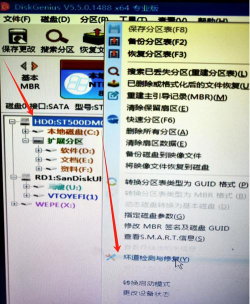
硬盘坏道,简单来说,就是磁盘表面,出现了物理损伤,或者逻辑错误,导致数据无法正常读写,物理坏道,通常是硬盘老化,或者受到撞击,磁头划伤盘片所致,逻辑坏道,则可能是系统错误,突然断电,或病毒破坏造成,它们都会让电脑,运行变得异常缓慢,甚至丢失重要文件。
2、如何检测硬盘是否存在坏道
在动手修复前,首先需要确认,硬盘是否真的存在坏道,Windows系统自带工具,就能帮你初步判断,打开“此电脑”,右键点击目标硬盘,选择“属性”,切换到“工具”选项卡,点击“检查”,系统会扫描驱动器,并报告错误,还可以使用,更专业的第三方软件,例如CrystalDiskInfo,它能显示硬盘健康状态,以及详细的SMART信息,帮你做出准确判断。
3、修复逻辑坏道的常用方法
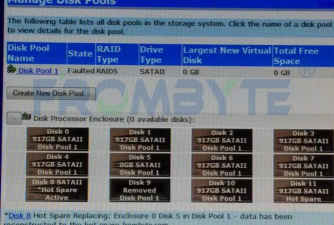
如果确认是逻辑坏道,修复成功率很高,最直接的方法,是使用Windows的磁盘检查工具,以管理员身份,打开命令提示符,输入“chkdsk C: /f /r”命令,其中C代表盘符,参数“/f”会修复错误,“/r”则定位坏扇区,并尝试恢复信息,这个过程,可能需要较长时间,请耐心等待,系统重启后完成,另外,格式化硬盘分区,也能清除逻辑错误,但会删除所有数据,操作前务必备份。
4、应对物理坏道与数据抢救策略
物理坏道无法修复,但可以隔离,防止其扩散,使用硬盘厂商提供的,低级格式化工具,或者像HDD Regenerator这类软件,可以将坏扇区标记出来,操作系统便不再使用它们,这能暂时延长硬盘寿命,然而,物理坏道是硬件损伤,硬盘随时可能彻底损坏,因此最重要的,是立即备份所有数据,你可以尝试,使用数据恢复软件,如Recuva或DiskGenius,抢救尚未损坏的文件,之后尽快更换新硬盘。
5、日常预防与维护建议
预防胜于治疗,良好的使用习惯,能大大减少坏道风险,避免在电脑运行时,移动或撞击主机,保持系统稳定供电,配备UPS电源,防止突然断电,定期清理磁盘碎片,虽然对固态硬盘无效,但对机械硬盘有益,同时,注意散热,高温会加速硬盘老化,养成定期备份的习惯,将重要数据,存储在云端或移动硬盘,这样即使硬盘故障,也能将损失降到最低。
面对硬盘坏道,不必过于恐慌,逻辑错误可以修复,物理损伤也能隔离,关键是要及时检测,果断处理数据,并做好日常维护,希望这些方法,能帮你解决问题,让电脑重新焕发活力。






















