
保存背景图后,进入母版工具栏,点击幻灯片母版,选中背景图并右键选择图片另存为进行保存。随后打开另一个PPT文件,在本地找到已保存的背景图,选择图片或纹理填充选项,并将其应用到所有幻灯片,即可完成背景替换操作。
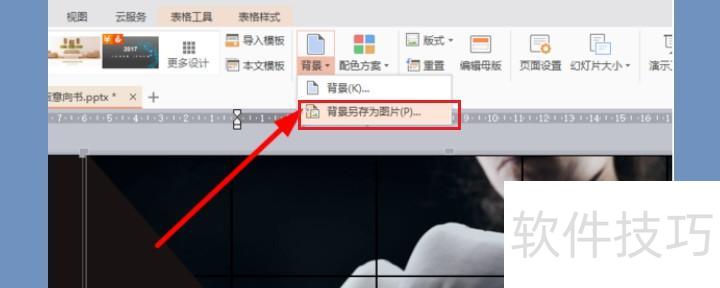
若需单独保存PPT中的背景图,可先复制背景。点击工具栏母版中的幻灯片母版,选中背景后右键,点击图片另存为即可保存。部分高级版本的PowerPoint支持直接导出背景图,操作更为便捷。此方法适用于提取并复用所需背景素材。
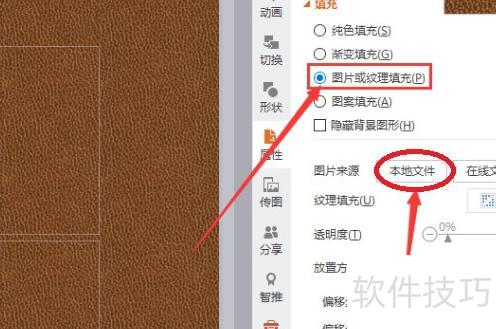
保存后,打开需更换背景的PPT,点击背景使其进入编辑状态。从本地文件中选取之前保存的背景图片,勾选图片或纹理填充选项,确认选择后即可看到幻灯片背景已成功更换为所选图片,操作简便直观。
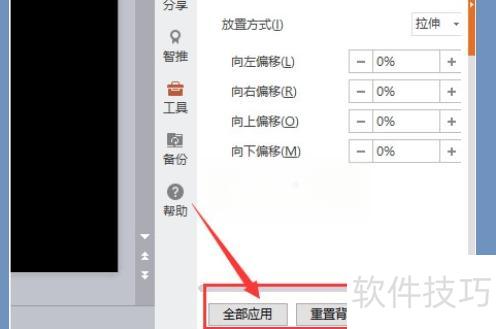
若希望后续新建的幻灯片背景保持一致,可进入编辑背景界面,下拉至底部选择全部应用,确认后所有页面将统一背景。此外,背景支持调整大小与颜色,这是常用的设置方法之一。
PPT背景图可通过母版直接保存,进入母版视图后右键导出背景即可。新版WPS用户可在设计选项卡中点击保存背景图片,自动存入指定文件夹。对于旧版PPT,可将文件另存为.html格式,生成的文件夹内即包含所需的背景图像文件。
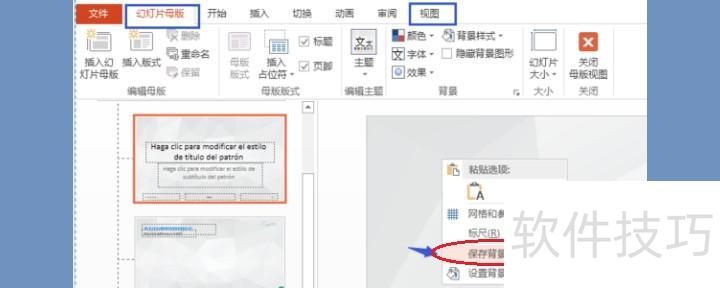
打开幻灯片后,点击工具栏上方的视图,选择幻灯片母版。进入母版编辑状态后,右键点击背景图片,选择保存背景,即可将该图片保存至指定文件夹中。操作简单,适用于提取幻灯片中的背景图像资源。
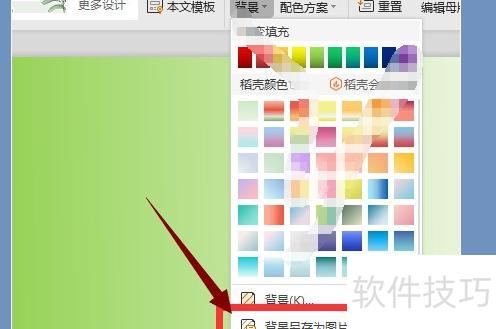
新版WPS支持直接保存背景图片。进入工具栏的设计选项,点击背景功能,在下拉菜单中选择背景另存为图片,随后即可将当前背景以图片形式保存至指定文件夹,操作简便快捷,便于用户随时调用所需背景素材。
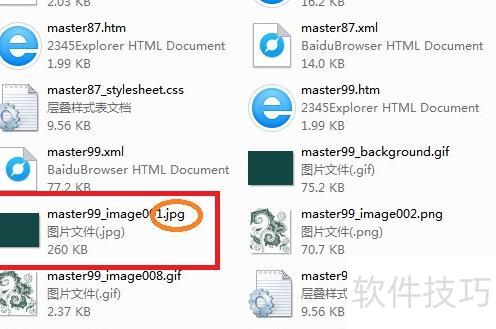
该方法操作较繁琐,适用于使用旧版PPT的用户。先将PPT另存为2003版本格式,再将其另存为.html文件,保存后会生成一个网页和一个文件夹,进入该文件夹即可找到以.jpg格式保存的背景图片。
1、可以实现的。
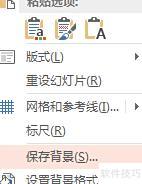
在当前PPT页面的空白区域(非文本框等编辑区)单击鼠标右键,选择保存背景命令,即可将背景保存为图片,操作所示。
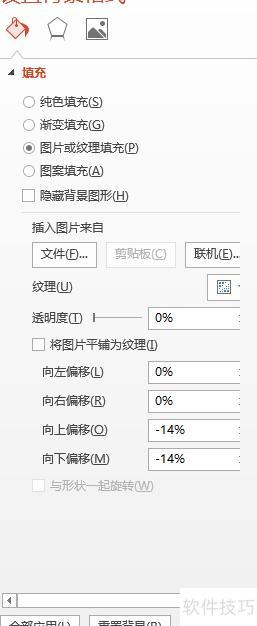
3、在当前页面空白区域点击鼠标右键,选择设置背景格式。在打开的面板中,进入填充选项,选择图片或纹理填充,然后点击图片来自文件并选取已保存的图片。注意:最后务必在底部选择应用而非全部应用,操作所示。
若仅为图片处理,可采用此法;但若图片不完整,则应考虑通过幻灯片母版来提取背景图片。

在母版编辑中可查看PPT背景的详细信息。






















