
手机里存满了照片,想分享给朋友,电脑上的文档,需要传到平板,这时候,互传功能就派上用场了,它能让设备间快速分享文件,无需流量,操作简单,但具体怎么用呢,很多人还不清楚,今天,我们就来详细聊聊,互传功能的使用方法,让你轻松玩转文件传输。
1、开启互传功能,做好连接准备
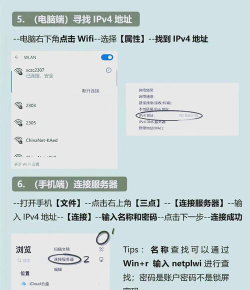
确保设备支持,大部分手机都有,比如小米互传,华为分享,或者OPPO互传,电脑上也有类似功能,比如Windows的“就近共享”,苹果设备用隔空投送,打开设置菜单,找到连接与共享,或者直接下拉通知栏,通常有快捷开关,点击开启即可,两台设备都要打开哦,这是成功的第一步。
接着,保持设备靠近,蓝牙和Wi-Fi,通常需要开启,互传功能会利用,这些无线技术建联,但不用消耗流量,所以放心打开,确保设备在,同一网络环境下,或者蓝牙可被发现,这样它们才能,互相识别到对方,为传输做好准备。
2、选择要传的文件,发起传输请求
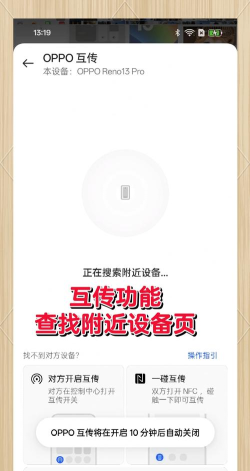
在发送设备上,找到想传的文件,比如一张照片,或一个文档,长按文件图标,在弹出的菜单里,选择“分享”或“发送”,然后,在分享列表中,寻找“互传”选项,图标可能像,两个箭头环绕,或者直接显示,设备品牌名称,点击它,系统会开始,搜索附近设备。
很快,接收设备的名称,会出现在列表中,确认名字没错,然后点击它,这时,接收设备上,会弹出提示框,询问是否接收,接收方点击“接受”,传输就开始了,整个过程,就像面对面递东西,非常直观简单。
3、等待传输完成,查看接收文件
传输速度很快,尤其是小文件,几乎瞬间完成,大文件如视频,也只需稍等片刻,屏幕上会有,进度条显示,告诉你还剩多少,传输过程中,尽量别移动设备,避免断开连接,等进度条走满,就代表传完了。
文件去哪了呢,通常会自动保存,到默认文件夹里,比如“接收文件”,或者“Download”目录,你可以在手机,文件管理应用中,找到这些目录,轻松查看刚传的,所有内容,非常方便整理。
4、解决常见问题,让互传更顺畅
有时会搜不到设备,别着急,先检查蓝牙,和Wi-Fi是否开启,然后确认两台设备,互传功能都打开了,再试试靠近一点,最好在一米内,如果还不行,重启一下功能,或者重启手机,往往就能解决。
传输失败怎么办,可能是文件太大,或者格式不支持,尝试分批次,传送小一点的文件,确保存储空间充足,接收方有地方存,另外,不同品牌间,互传可能不兼容,尽量同品牌设备,或者使用通用App,比如“快牙”这类,也能实现类似效果。
互传是个好工具,能省流量省时间,只要几步操作,文件就过去了,多练习几次,你会更熟练,希望这篇指南,能帮到你,快去试试吧。






















