
苹果手机用久了,偶尔会卡顿,这时候,关机重启,往往能解决问题,但是,很多朋友,其实并不知道,苹果手机,正确的关机重启方法,如果操作不当,甚至可能,导致数据丢失,今天,我们就来聊聊,苹果怎么关机重启,让你轻松掌握,这个小技巧。
1、苹果手机,如何正确关机

我们来看看,如何关机,其实,苹果手机,关机方法很简单,同时按住,右侧的电源键,和任意音量键,大约几秒钟,屏幕上,就会出现,滑动来关机的提示,然后,你只需要,从左向右滑动,就可以关机了,这个方法,适用于,大多数新款iPhone,比如iPhone X,及之后的机型,当然,如果你的手机,是旧款型号,比如iPhone 8,或更早的机型,那么,关机方法,就更简单了,只需要,长按右侧的电源键,直到出现,滑动关机滑块,然后滑动即可,记住,不要直接,拔掉电池,或者,让手机没电,那样对电池,并不友好。
2、强制重启,应对死机情况
有时候,手机完全卡死,屏幕触摸,没有反应,甚至,无法正常关机,这时候,就需要,强制重启了,强制重启,听起来有点吓人,但其实,操作很安全,不会删除,你的任何数据,对于iPhone 8,及以后的机型,操作步骤是,先快速按一下,音量加键,然后,快速按一下,音量减键,长按侧边电源键,直到看到,苹果logo出现,再松开手,对于iPhone 7系列,方法是,同时按住,音量减键和电源键,直到logo出现,而对于,更老的机型,比如iPhone 6s,则是同时按住,Home键和电源键,强制重启,是解决,系统无响应的,终极法宝。
3、定时开关机,让手机更流畅
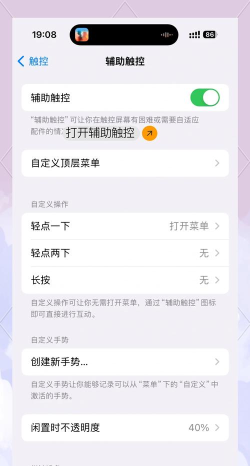
除了手动操作,你还可以,设置定时重启,让手机,定期清理缓存,运行更流畅,不过,苹果系统,本身没有,内置的定时开关机功能,但是,我们可以借助,快捷指令App,来实现类似效果,你可以创建一个,自动化流程,设定在,每天凌晨,比如3点,自动运行,一个重启指令,虽然,这需要一些设置,但设置好后,就一劳永逸了,定期重启,能有效释放内存,关闭后台,异常耗电的程序,让你的手机,像刚开机一样,轻快好用。
4、关机重启,需要注意什么
我们说说,注意事项,关机重启前,最好确保,重要数据已保存,虽然,正常操作很安全,但以防万一,如果手机,正在系统更新,千万不要,强行关机重启,这可能导致,系统损坏,变成白苹果,另外,如果手机,频繁死机,需要强制重启,那可能意味着,系统或硬件,存在更深层问题,建议备份数据后,联系苹果官方支持,进行检查,正确掌握,关机重启方法,能让你的苹果手机,更好地为你服务。






















