
你是不是也遇到过,电脑窗口太多,找不到桌面,别着急,其实很简单,掌握几个小技巧,就能瞬间返回桌面,提升你的工作效率,下面,我就来分享几个,最常用也最有效的方法。
1、使用快捷键,最快捷的方式最推荐的方法,是使用快捷键,因为这是最快的,无论你打开了多少窗口,只需同时按下,键盘上的两个键,就能立刻返回桌面,这两个键就是,Windows键和D键,记住这个组合,Windows加D,一按就搞定,非常方便。
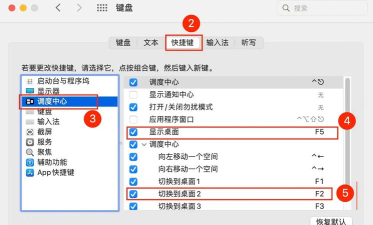
当然,如果你用的是苹果电脑,也就是Mac,方法也类似,你可以按下,Command键加F3键,或者,按下Mission Control键,同样能快速,显示桌面,所以,记住快捷键,是最高效的选择。
2、点击任务栏按钮,最直观的操作如果你不习惯,记快捷键,也没关系,你可以用鼠标,进行操作,在电脑屏幕的,最右下角,任务栏的末端,有一个小小的,长方形按钮,将鼠标移动过去,就能看到提示,点击这个按钮,所有窗口就会,立刻最小化。
然后,桌面就显示出来了,这个按钮叫做,“显示桌面”按钮,操作非常直观,点击一下,就能返回桌面,再点击一下,所有窗口,又会恢复原样,特别适合,临时查看桌面,非常实用。
3、使用任务视图,管理多个桌面另外,Windows系统,还有一个功能,叫做任务视图,你可以通过,点击任务栏上的,任务视图按钮,或者,直接按快捷键,Windows键加Tab键,来打开它,这个视图会显示,你所有打开的窗口。
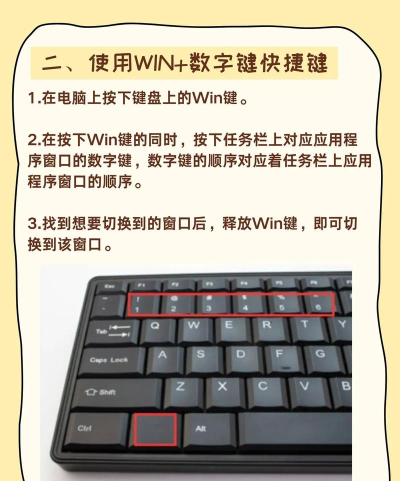
接着,你可以在最下方,找到一个选项,写着“新建桌面”,点击它,就能创建,一个新的虚拟桌面,这样,你可以将工作,和娱乐的窗口分开,想返回干净桌面时,直接切换到,那个新建的桌面就行,管理起来,更井井有条。
4、右键菜单与手势,更多隐藏技巧还有一些,隐藏的小技巧,比如,你可以在,任务栏的空白处,点击鼠标右键,在弹出的菜单中,选择“显示桌面”,这个操作,效果和点击,那个小按钮一样,也能快速返回。

同时,如果你使用的是,带有触摸板的笔记本,还可以尝试手势,例如,在触摸板上,用三根手指,向下滑动,通常也能,快速显示桌面,具体手势,可能因电脑而异,但非常便捷,值得一试。
返回桌面的方法,其实有很多,从快捷键到鼠标点击,再到任务视图,总有一种适合你,熟练掌握它们,能让你的电脑操作,更加流畅高效,希望这些小技巧,能帮到你。






















