
利用PPT制作动态折线图,关键在于合理设置组合图表中的动画效果。以下是详细的操作步骤,并附有相关说明,供参考使用。
首先,打开PowerPoint 2010,进入编辑界面。点击插入选项卡,选择图表命令,在弹出的图表类型中,找到折线图类别,并选择其中的第一个标准折线图样式。插入后,系统会自动生成一个默认数据表格,可根据实际需求调整数据内容。
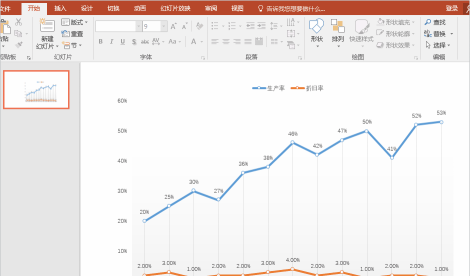
完成图表插入后,选中图表对象,切换到动画选项卡,点击添加动画,在进入效果中选择擦除动画。随后,调出动画窗格,以便更清晰地管理动画序列。在动画窗格中,点击已添加动画右侧的下拉箭头,选择效果选项。
在弹出的擦除设置对话框中,将方向设为自左侧。接着切换至计时选项卡,将开始方式设置为上一动画之后,以实现自动连续播放的效果。
接下来,进入效果选项中的图表动画设置页面,将组合图表选项设置为按系列。此设置可确保折线图中的每一条数据系列依次动态呈现,增强可视化表现力。设置完成后,点击确定保存配置。
回到动画窗格,选中该图表包含的所有动画条目,统一将其开始方式改为上一项开始之后,从而实现流畅的逐段绘制效果。全部设置完毕后,按下F5键全屏播放幻灯片,即可查看动态折线图的播放效果。
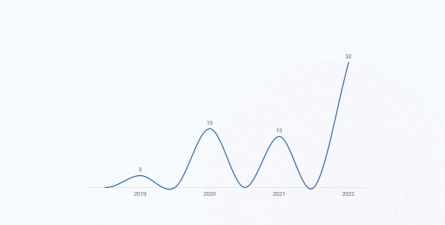
此外,关于在PPT中绘制连续折线的方法如下:
打开PPT文档,在幻灯片下方区域查找自选图形工具栏。若未显示,可通过视图→工具栏→绘图路径手动启用。在绘图工具栏中,选择连接符下的直线连接符。用鼠标左键在幻灯片上点击确定起点,移动光标至目标位置后再次点击,即可绘制第一条线段。
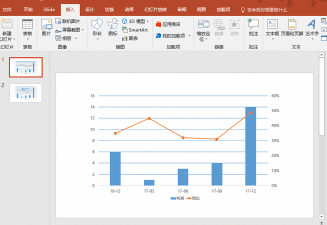
重复上述操作,依次连接多条线段,形成连续的折线路径。通过调整各线段的角度与长度,可模拟出折线图的走势。虽然此方法为手动绘制,适用于简单示意,但灵活性较高。
PowerPoint作为Microsoft Office系列中的演示文稿软件,广泛应用于会议报告、教学展示等场景,支持投影播放、打印输出等多种用途,功能强大且易于操作。






















