
PPT中添加插画的步骤:
使用Office或WPS软件,在电脑中插入所需图片。
打开你的PPT文档。
点击下图中的插入按钮。
点击图中所示位置。
点击弹窗中的分页插图。
选择所需图片,点击确定,即可成功插入分页插图。
为使PPT更生动美观,可按以下步骤插入图片,提升视觉效果与内容表现力。
打开空白PPT文档开始操作。
点击工具栏的插入按钮,选择图片选项。
弹出对话框,选择目标图片并点击打开即可插入。
图片已成功插入PPT中,显示正常。
工具/方法:戴尔7080电脑,Windows 10系统,PowerPoint 2026软件。
切换至目标幻灯片页面,准备插入内容。
点击插入选项卡中的图片按钮。
在插入图片对话框中选择所需图片,点击插入按钮,即可将图片添加到PPT中。
调整图片大小与排版,完成PPT中图片的插入及布局设置。
PPT中插入图片的操作步骤如下
工具与方法:采用creat wallDH98L设备,在Windows 10专业版19042.1288系统环境下,使用Microsoft PowerPoint 2010进行操作与演示制作。
打开电脑,双击进入PPT文件,点击菜单栏的,在弹出界面中选择选项即可。
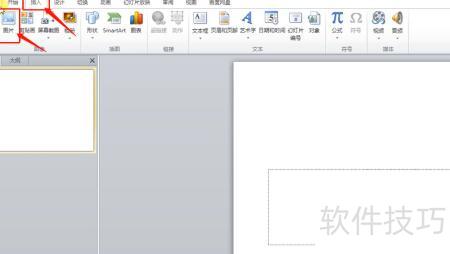
插入图片时,先打开存放图片的文件夹,选择目标图片,最后点击按钮即可完成操作。
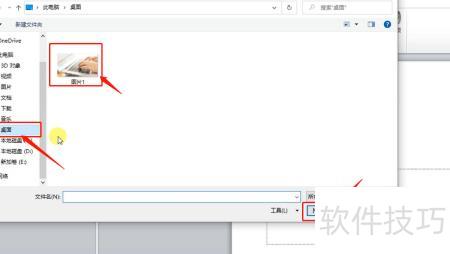
图片已成功插入PPT文稿中。

将图片插入PPT模板的操作步骤
进入视图菜单选择幻灯片母版
选择最顶层的幻灯片
插入菜单中选择横排文本框。
在编辑区点击后输入文字,再调整其位置。
进入幻灯片母版,点击关闭母版视图即可。
首先打开电脑,启动PPT软件,右键点击其中的幻灯片即可操作。
接着在弹出界面中,点击设置背景格式选项。
点击填充颜色旁的下拉箭头,在弹出的选项中选择所需颜色即可。
点击全部应用后选择关闭,即可完成模板背景设置,操作简便。






















