
工作中,我们常需要,在文档里加入视频,这能让内容更生动,但很多人不知道,wps怎么操作,其实很简单,跟着步骤来,你也能轻松搞定。
1、找到插入功能入口
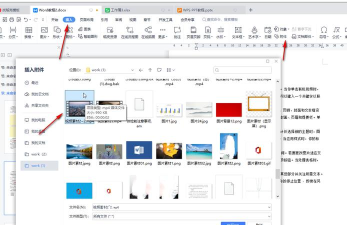
打开你的wps文档,点击顶部菜单栏,找到“插入”这个选项,然后,在展开的工具栏里,寻找“视频”按钮,通常,它会有个图标,看起来像个小摄像机,或者,直接写着“视频”二字,点一下它,就能开始啦。
2、选择你的视频文件
点击后,会弹出一个窗口,这时,你需要找到,电脑里存放的视频,可以从本地文件夹选,也可以,从云端直接插入,比如,你的网盘里,找到目标文件,选中它,然后,点击“打开”按钮,视频就开始加载了。
3、调整视频位置与大小
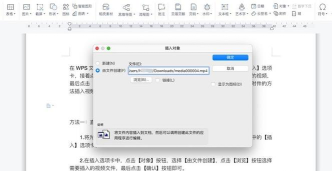
视频插入后,可能位置不对,或者,尺寸太大了,别着急,用鼠标点一下视频,四周会出现框线,接着,拖动视频到,你想要的段落旁边,然后,拖动框线上的点,就能缩放大小了,调整到,适合文档布局的样子。
4、设置播放与格式选项
我们还能设置,视频怎么播放,比如,是否自动开始,或者,循环播放,右键点击视频,选择“设置对象格式”,在这里,可以勾选选项,调整完成后,记得保存文档,这样,你的视频就完美嵌入啦。






















