在PPT中插入视频有多种方法,但多数采用链接形式,仅将视频文件作为外部链接,并未真正嵌入演示文稿内部,导致将PPT复制到其他设备时,视频因路径失效而无法正常播放。
如何让视频正常播放?只需将视频文件嵌入PPT即可轻松实现。有此需求的用户可参考本教程,操作简单,实用性强,希望能为大家提供有效帮助。
先介绍最简便的第一种方法:
在插入菜单中选择对象,打开插入对象对话框,点击由文件创建,通过浏览选中要插入的视频文件。只要不勾选链接选项,视频将直接嵌入PPT,而非外部链接。
点击确定后,视频文件名将显示在页面上,接着右键单击该文件名,选择动作设置,具体操作所示。
在弹出的动作设置窗口中,将对象动作由默认的无动作更改为激活内容。
设置完成后进入正常播放状态,当鼠标移至视频文件名时,光标变为手形,点击即可启动外部播放器开始播放。
这种方法虽然操作自然,但也存在不足:一是页面仅显示视频文件名称,缺乏直观性;二是点击后需调用外部播放程序(如MediaPlayer、暴风影音等),容易破坏PPT放映的连贯性,且因电脑软件环境不同,有时可能出现无法播放等异常情况,影响演示效果。
你好,以下是我从网络搜索到的内容,希望能帮到你。
插入视频三种方法:嵌入、链接、在线。
打开PPT,点击插入,选择影片和声音中的文件中的影片,若格式不支持,可先用格式工厂转换格式后再插入。
在PPT中插入视频的方法:打开PPT,点击插入→对象→新建,选择Windows Media Player,在幻灯片上按住左键拖动绘制播放窗口,然后右键进行设置。
在属性对话框中,点击自定义右侧的省略号按钮,浏览并选择视频文件;若格式不被识别,可使用格式工厂软件转换格式后再操作。
)
在PPT中选中文字或图片,右键选择超链接,再浏览并插入视频文件。播放前建议先打开视频播放器并最小化,以便顺利播放。
在PPT中点击插入,选择视频,在弹出的对话框中选取所需视频文件,确认后即可成功添加。
联想小新Pad,11.5英寸平板电脑设备。
操作系统:Windows 10 专业版
软件为PPT2010版本。
在电脑中打开所需PPT文件。

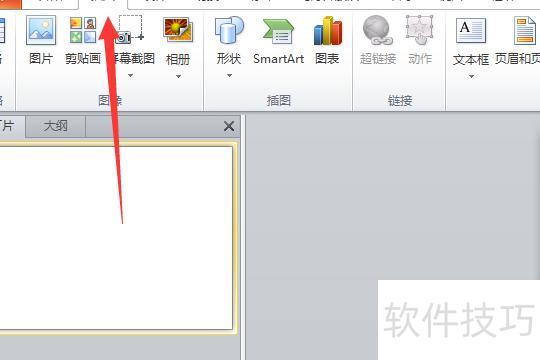
进入文件后,点击菜单栏中的插入按钮。
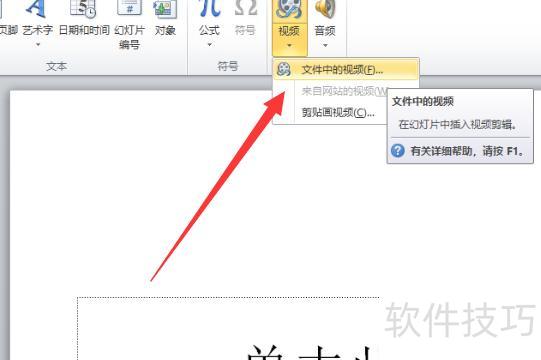
点击视频下拉箭头,从文件中选择所需视频。
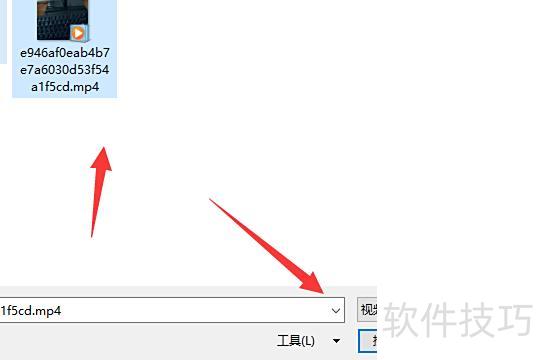
在弹出的窗口中选中所需视频,点击插入按钮即可将其添加至PPT。