
苹果手机功能强大,截屏是常用操作,但你知道吗,其实截屏方法不止一种,掌握多种技巧,能让你在不同场景下,更高效地保存屏幕内容,无论是聊天记录,还是网页信息,都能轻松搞定,今天,就让我们一起看看,苹果手机到底怎么截屏。
1、基础按键截屏,最经典的方法
对于大多数苹果用户来说,按键截屏是最熟悉的方式,同时按下侧边按钮,和音量增大键,听到咔嚓一声,屏幕一闪,截屏就完成了,这个方法简单直接,适用于所有机型,从iPhone X到最新款,都能使用,截取的图片,会自动保存到相册,方便你随时查看,不过,按键需要双手操作,在某些情况下,可能不太方便。
2、辅助触控截屏,单手操作的福音
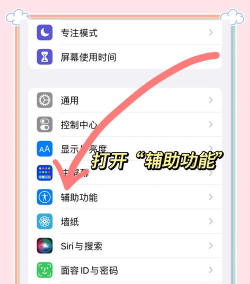
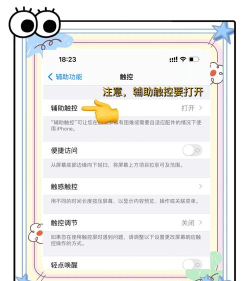
如果你习惯单手操作,或者按键不太灵敏,辅助触控就是好帮手,打开设置,找到辅助功能,点击触控,开启辅助触控,屏幕上会出现小圆点,点击它,选择设备,再点击更多,就能看到截屏选项,轻轻一点,即可完成截屏,这个方法解放了双手,特别适合在地铁上,或者一只手拿东西时使用,而且,你可以自定义小圆点的菜单,把常用功能放进去。
3、轻点背面截屏,隐藏的快捷方式
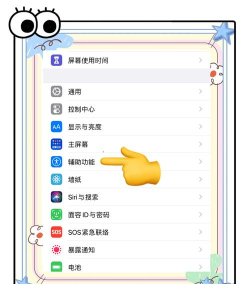
这是一个比较新的功能,可能很多用户还不知道,在设置中,找到辅助功能,点击触控,拉到最下面,选择轻点背面,你可以设置轻点两下,或者轻点三下,来触发截屏,设置好后,只需用手指,轻敲手机背面两下,屏幕内容就被保存下来,这个方法非常隐蔽,也极其快捷,仿佛拥有了魔法,不过,需要注意,有时可能会误触,你可以根据习惯,调整灵敏度。
4、长网页滚动截屏,完整记录信息
浏览长文章或网页时,普通截屏只能保存一屏,这时,滚动截屏就派上用场了,截屏后,左下角会出现缩略图,点击它,选择整页选项,屏幕会开始自动滚动,捕捉整个页面的内容,最终生成一个PDF文件,保存在文件中,这样,无论是教程,还是重要资料,都能完整保存,方便日后查阅,这个功能,对于学生和办公族,尤其实用。
苹果手机的截屏功能,其实很丰富,从传统的按键,到便捷的触控,再到神奇的背面轻点,以及强大的滚动截屏,每种方法都有其适用场景,你可以根据实际需要,灵活选择使用,掌握这些技巧,不仅能提升效率,还能让手机使用体验,更加得心应手,快去试试吧。






















