
想录下手机屏幕内容吗,苹果手机自带录屏功能,操作其实很简单,今天就来详细说说,让你轻松上手,无论是记录游戏高光,还是分享操作步骤,都能轻松搞定。
1、开启录屏功能,首先找到控制中心
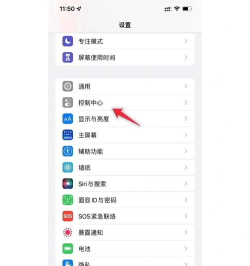
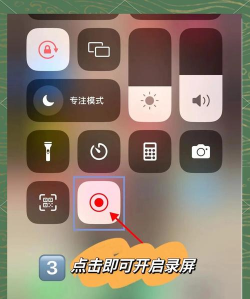
录屏功能藏在哪里呢,其实就在控制中心里,确保你的手机系统,已经更新到最新版本,然后,从屏幕右上角向下滑动,就能打开控制中心了,如果你用的是带Home键的老机型,就从屏幕底部向上滑,控制中心里有很多快捷按钮,我们需要找到录屏的那个。
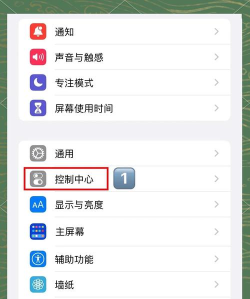
如果控制中心里没有,也别着急,我们可以手动添加进去,打开手机的设置,找到控制中心选项,接着,在更多控制里,找到屏幕录制,点击它前面的加号,这样,录屏按钮就添加到,你的控制中心里了,是不是很简单呢。
2、开始录制屏幕,注意这些细节
找到录屏按钮后,就可以开始录制了,在控制中心里,用力按压录屏按钮,或者长按它,会弹出一个小菜单,这里有个麦克风开关,如果你想录制声音,就把它打开,如果只想录屏幕画面,就保持关闭状态。
设置好后,点击开始录制,屏幕上会出现,一个三秒的倒计时,倒计时结束,录制就正式开始了,这时,屏幕顶部状态栏,会显示一个红色标记,提醒你正在录制中,你可以正常使用手机,操作任何你想录的内容。
录制过程中,如果想暂停一下,可以点击红色标记,选择暂停选项,需要继续时再点继续,这个功能很实用,可以避免录到,不必要的等待时间。
3、结束与查看录制,视频自动保存
录制完成后怎么结束呢,方法也很简单,再次点击状态栏的,红色标记按钮,或者重新打开控制中心,点击那个正在闪烁的,录屏按钮,系统会提示你,录制已停止,然后,录制的视频文件,会自动保存到,你的手机相册里。
打开照片应用,就能找到它了,视频通常以,当前日期和时间命名,方便你查找和整理,你可以像处理,其他视频一样,对它进行剪辑,添加文字或音乐,然后分享给朋友,或者发布到社交平台。
4、高级技巧与问题,帮你用得更好
掌握了基本操作,再来看看一些技巧,比如,如何录制内部声音,游戏音效或视频对话,这需要借助其他工具,你可以使用,苹果自带的QuickTime Player,在电脑上进行录制,或者使用一些,第三方录屏软件。
如果遇到录屏没声音,或者画面卡顿的问题,可以先检查一下,手机存储空间是否充足,同时关闭后台,不必要的应用程序,确保手机有足够运存,如果问题依旧,可以尝试重启手机,或者更新系统到最新版。
苹果手机录屏,功能强大又便捷,多练习几次,你就能熟练掌握了,无论是工作演示,还是生活记录,它都能成为你的好帮手,快去试试看吧。






















