
你是不是刚买了新电脑,或者,你的旧电脑用久了,感觉文件乱糟糟的,想整理一下,但又不知道从何下手,其实,给硬盘分区,就像给家里划分房间,把系统、软件、资料分开存放,不仅能让电脑运行更流畅,还能保护重要数据,避免一损俱损,今天,我们就来聊聊,如何轻松搞定硬盘分区。
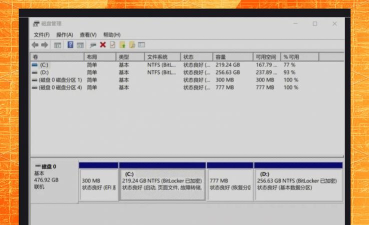
1、为什么要给硬盘分区?我们来聊聊分区的好处,想象一下,你的电脑只有一个C盘,系统、软件、电影、照片,全都混在一起,时间一长,C盘空间告急,电脑就会变慢,甚至卡顿,而且,万一系统崩溃需要重装,C盘里的所有文件,都可能丢失,所以,分区非常必要,它能帮你把系统盘独立出来,保证系统稳定运行,同时,把工作文件、娱乐资料,放在其他分区,这样管理起来,一目了然,查找文件也更方便,更重要的是,重装系统时,只需格式化C盘,其他分区的数据,依然安全无恙。
2、分区前需要准备什么?在动手分区之前,有几件事必须准备好,备份重要数据,这是最重要的步骤,因为分区操作,有极小概率会导致数据丢失,所以,请务必将你的重要文档、照片、视频等,提前拷贝到移动硬盘,或者上传到网盘,确保电脑电量充足,如果是笔记本电脑,最好插上电源,防止分区过程中,突然断电导致硬盘损坏,你需要了解自己硬盘的容量,以及现有分区情况,你可以打开“此电脑”或“磁盘管理”,查看硬盘的总大小,和各个分区已用空间,这样,你才能合理规划,每个分区应该分多大。
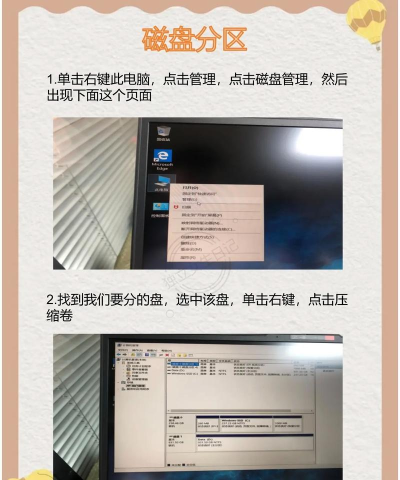
3、使用Windows自带工具分区对于大多数用户来说,使用Windows自带的“磁盘管理”工具,就足够了,这个方法最简单,也最安全,在桌面右键点击“此电脑”,选择“管理”,然后,在左侧找到并点击“磁盘管理”,在这里,你能看到所有硬盘,和分区的详细信息,如果你想调整现有分区,比如把D盘的空间,分一部分给C盘,你可以先压缩D盘,右键点击D盘,选择“压缩卷”,输入想压缩的空间量,然后,在C盘上右键,选择“扩展卷”,按照向导操作即可,如果你想创建新分区,就在未分配的空间上,右键选择“新建简单卷”,然后,设定分区大小、分配盘符,最后格式化就完成了,整个过程,跟着提示一步步来,非常直观。
4、借助第三方分区软件如果你觉得系统工具功能有限,或者,你想进行更复杂的操作,比如合并分区、无损调整分区大小,那么,第三方分区软件,会是更好的选择,这类软件通常功能更强大,界面也更友好,例如,DiskGenius、傲梅分区助手等,都是不错的选择,使用它们,你可以在不丢失数据的前提下,轻松调整分区,比如,把E盘的一部分空间,挪给快要满的D盘,操作时,一般只需拖动滑块,就能直观地调整分区大小,然后点击执行,软件会自动完成所有工作,不过,使用第三方软件时,同样要记得备份数据,并且,仔细阅读每一步的提示,避免误操作。
硬盘分区并不复杂,它是一项非常实用的电脑管理技能,通过合理的分区,你的数字生活,会变得井井有条,无论是为了系统安全,还是提升效率,都值得花一点时间学习,现在,就打开你的电脑,尝试规划一下,属于你自己的存储空间吧。






















