
你是不是经常遇到,想要截取整个网页,但屏幕太小,只能截取一部分,这时候,滚动截图就派上用场了,它能帮你截取整个长页面,无论是网页、文档,还是聊天记录,都能轻松搞定,今天,我们就来聊聊,电脑怎么滚动截图,让你轻松掌握这项实用技能。
1、什么是滚动截图,它有什么用
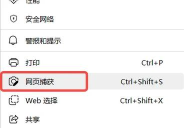
简单来说,滚动截图,就是截取超出屏幕显示范围的内容,比如一个很长的网页,你从上往下滚动,截图软件会连续截取,并自动拼接成一张完整的长图,它的用处可大了,比如保存完整的文章,记录长长的聊天记录,或者截取整个软件界面,有了它,再也不用一张张截图,再手动拼接了,省时又省力。
2、电脑自带截图工具,也能滚动截图
很多人不知道,其实电脑自带的截图工具,就有滚动截图功能,以Windows系统为例,按下“Win + Shift + S”组合键,会调出截图工具栏,选择“矩形截图”或“窗口截图”后,你会发现,当鼠标悬停在可滚动区域时,会出现一个“向下滚动”的提示,点击它,就会开始自动滚动并截图,非常方便,Mac系统也有类似功能,使用“Shift + Command + 5”,可以调出截图工具栏,选择“捕捉整个屏幕”后,在选项里勾选“显示浮动缩略图”,然后点击截图,在预览窗口的工具栏中,找到“捕捉整页”选项,就能实现滚动截图了。
3、第三方软件,功能更强大
如果你觉得系统自带的功能不够用,可以试试第三方截图软件,比如Snipaste、FastStone Capture、PicPick等,这些软件功能更强大,滚动截图只是基本操作,它们还支持标注、编辑、OCR文字识别等,以Snipaste为例,按下F1键开始截图,框选需要滚动的区域后,按下鼠标滚轮,或者按“C”键,就会自动开始滚动截图,完成后,可以直接编辑或保存,非常高效,FastStone Capture则更专业,支持定时截图、屏幕录像等,满足更多需求。
4、浏览器插件,专为网页设计
如果你主要是在浏览器里,进行滚动截图,那么浏览器插件是更好的选择,比如FireShot、GoFullPage等,这些插件安装后,点击图标,就能一键截取整个网页,生成一张完整的长图,而且,它们通常支持多种格式保存,比如PNG、JPEG、PDF等,甚至可以直接打印,或者发送到邮箱,对于经常需要保存网页内容的人来说,简直是神器,安装方法也很简单,打开浏览器的扩展商店,搜索插件名称,点击安装即可。

5、滚动截图的注意事项
虽然滚动截图很方便,但使用时也需要注意一些细节,确保网络稳定,如果网页加载慢,截图可能会不完整,注意隐私信息,截图前检查一下,有没有敏感内容,避免泄露,另外,有些网站有反爬虫机制,可能会阻止滚动截图,这时候,可以尝试调整截图区域,或者换用其他工具,记得保存好截图,建议使用清晰的命名,方便日后查找。
6、如何编辑和分享长截图
截图完成后,你可能还需要进行一些编辑,比如裁剪、标注、添加文字等,这时候,可以使用系统自带的画图工具,或者更专业的软件,如Photoshop、GIMP等,如果只是简单标注,Windows自带的“截图和草图”工具就够用了,打开截图,点击笔刷图标,就能进行标注,分享也很简单,可以直接复制粘贴到聊天窗口,或者保存为图片后发送,如果需要压缩图片大小,可以使用在线工具,如TinyPNG,进行无损压缩。
7、常见问题与解决方法
在使用过程中,你可能会遇到一些问题,比如截图不完整,或者拼接错位,这时候,可以尝试调整滚动速度,或者换一个截图区域,如果工具无法识别滚动区域,可以尝试先滚动一下页面,再开始截图,另外,有些动态加载的网页,需要手动滚动到底部,才能加载全部内容,这时候,可以先手动滚动一遍,再使用滚动截图功能,如果问题依旧,建议换用其他截图工具试试。
8、总结与建议
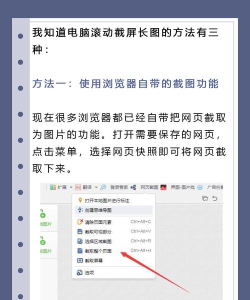
总的来说,电脑滚动截图并不难,无论是系统自带工具,还是第三方软件,都能轻松实现,关键是根据自己的需求,选择合适的工具,如果你只是偶尔用用,系统自带的就足够了,如果你需要更强大的功能,比如编辑、OCR等,那么第三方软件更适合你,对于经常需要保存网页的人,浏览器插件是最佳选择,希望这篇文章,能帮你掌握滚动截图的技巧,提高工作和学习效率。
建议你多尝试几种工具,找到最适合自己的那一款,毕竟,工具是为人服务的,好用才是硬道理,如果你有其他好用的截图工具,也欢迎分享出来,让我们一起学习,共同进步,好了,关于电脑怎么滚动截图,就聊到这里,我们下次再见。






















